Der Mandanten-Administrator oder Nutzer mit Administratorrechten kann den Mandanten eines Behörden-Clients verwalten. Er kann neue Accounts einladen und die Konfiguration verändern.
Nach der Anmeldung lässt sich durch den Button Einstellungen in der Kopfzeile, links neben dem Avatar des angemeldeten Benutzers erkennen, ob man die Berechtigung Administrator besitzt.
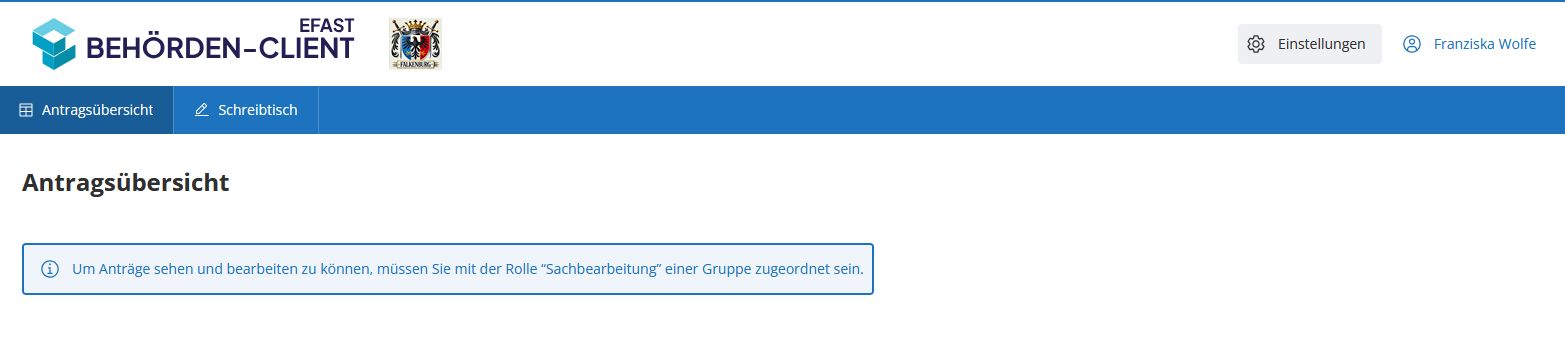
Ist die letzte Anmeldung im Browser mit einem Nutzer erfolgt, der die Berechtigung Sachbearbeiter hat und waren Anträge oder die Antragsübersicht geöffnet, so wird durch eine Meldung angezeigt, dass der angemeldete Nutzer nicht berechtigt ist, Anträge zu bearbeiten.
Benachrichtigungen
Der Tab Benachrichtigungen ist derzeit noch nicht in Benutzung und kann ignoriert werden. Sobald diese Funktion umgesetzt ist, wird hier eine Beschreibung ergänzt.
Benutzende und Rollen verwalten
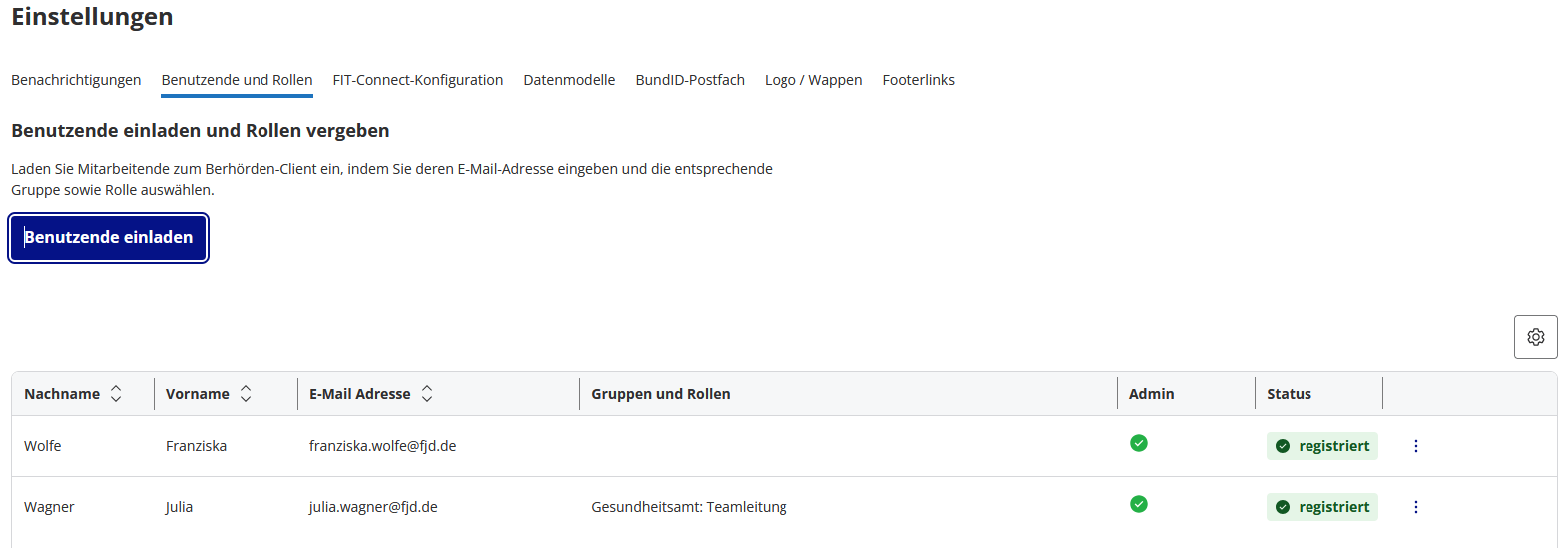
Öffnet ein Benutzer mit der Rolle Administrator unter Einstellungen den Reiter Benutzende und Rollen, wird eine Übersicht aller aktuell angelegten Benutzerkonten, einschließlich der jeweils zugeordneten Gruppen und Rollen, angezeigt. Zusätzlich ist in weiteren Spalten ersichtlich, ob die Registrierung abgeschlossen wurde und ob es sich um einen Administrator des Mandanten handelt.
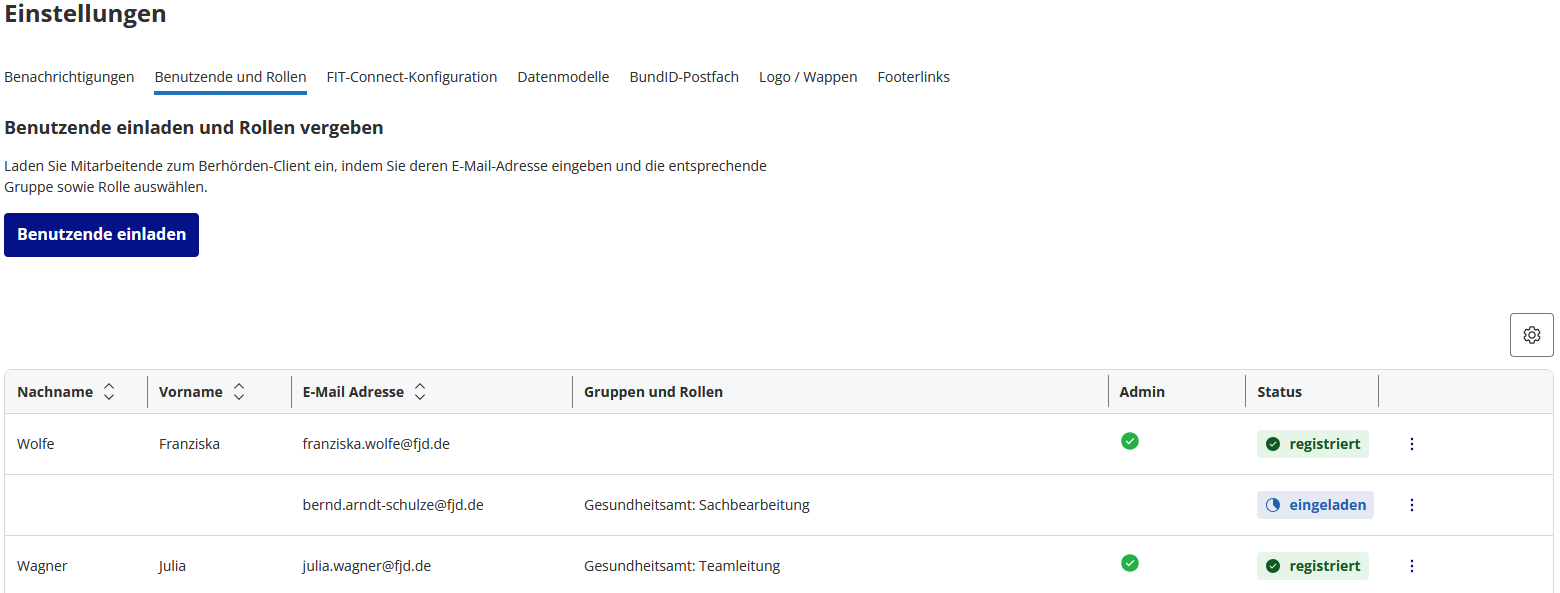
In der Übersicht wird, bis die Registrierung abgeschlossen ist, in der Zeile des neuen Benutzers der Status eingeladen angezeigt.
Hinweis:
-
Im Kontext Benutzeraccount steht eine Gruppe für einen Zustellpunkt des genutzten Clients von FIT-Connect.
-
Die Rollen Teamleitung und Sachbearbeitung beziehen sich auf die fachliche Seite und die Antragsbearbeitung.
-
Die Rolle Admin stellt eine Systemrolle dar, daher kann ein Administrator ohne fachliche Rolle keine Anträge einsehen.
Neuen Benutzer einladen
Ein Benutzer mit der Rolle Admin kann über Einstellungen und den Reiter Benutzende und Rollen, neue Benutzer zum Mandanten einladen.
Mit einem Klick auf Benutzende einladen öffnet sich der Dialog, über den die notwendigen Angaben zu einem neuen Benutzer eingegeben werden können. Es muss zwingend eine E-Mail-Adresse eingegeben werden und entweder eine Rolle in einer Gruppe oder die Systemrolle definiert werden, bevor Einladung versenden geklickt werden kann.
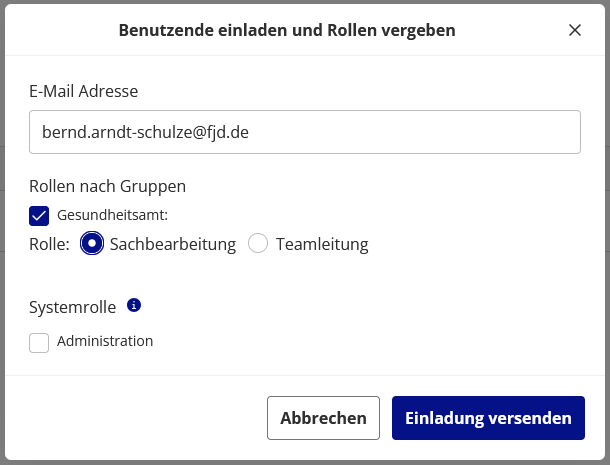
Nach einem Klick auf Einladung versenden, erhält der eingeladene Nutzer eine E-Mail mit einem Einladungslink. Klickt der neue Benutzer des EFAST Behörden-Client auf den Link in der E-Mail, so öffnet sich eine neue Webseite, mit der ein Benutzerkonto angelegt werden kann.
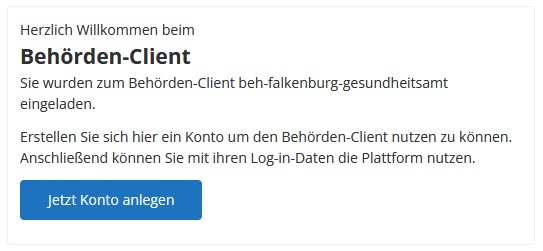
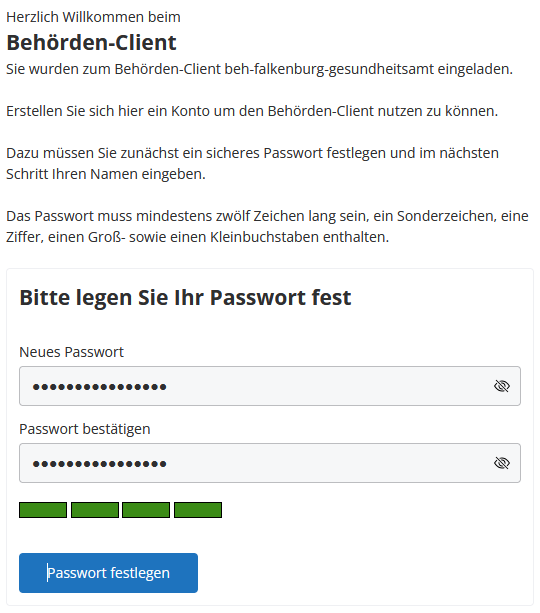
Nach einem Klick auf Jetzt Konto anlegen wird der neue Nutzer dazu aufgefordert ein Passwort zu vergeben, zu wiederholen und mit einem Klick auf Passwort festlegen zu speichern.
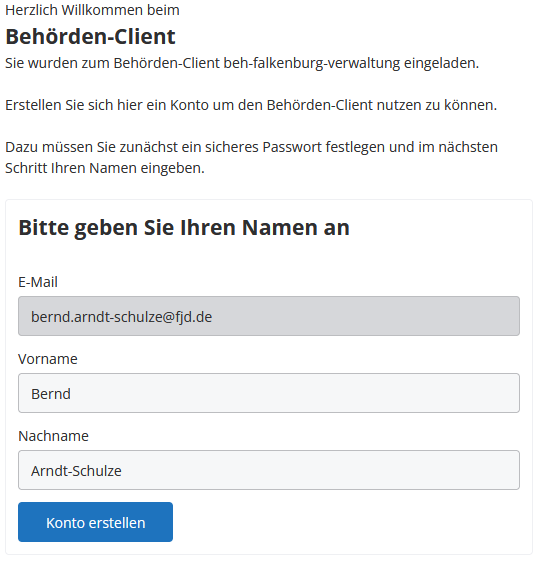
Im letzten Schritt bekommt der eingeladene Nutzer noch die Möglichkeit einen Vornamen und Nachnamen zu vergeben und mit dem Button Konto erstellen sein neues Konto zu erstellen.
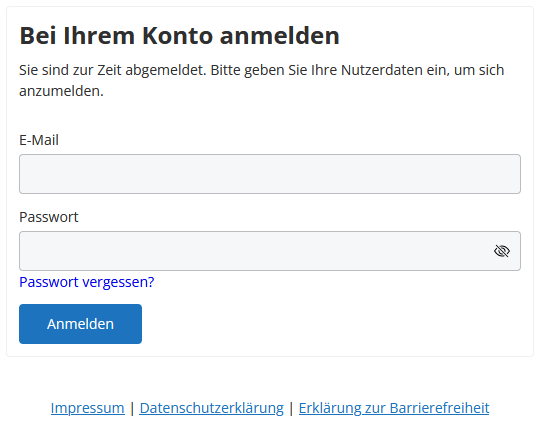
Anschließend erscheint der Anmeldedialog des EFAST Behörden-Clients und die Einrichtung des neuen Benutzeraccounts ist abgeschlossen.
Erst wenn der Benutzer sein Konto erstellt hat, wechselt der Status von eingeladen zu registriert und es wird ein Vorname und Nachname angezeigt.
Benutzer verwalten
Ein Benutzer mit der Systemrolle Admin kann sich über Einstellungen auf dem Reiter Benutzende und Rollen eine Übersicht über alle in dem jeweiligen Mandanten angelegte Benutzer anzeigen lassen.
Über das Symbol Zahnrad neben der Überschrift lassen sich Spalten der Übersicht ein- und ausblenden.

Verfügbare, konfigurierbare Spalten sind:
-
Nachname
-
Vorname
-
E-Mail Adresse
-
Gruppen und Rollen
-
Admin
-
Status
-
drei-Punkte-Menü zur Benutzerverwaltung.
Ein Klick auf die drei Punkte am Ende der jeweiligen Benutzerzeile öffnet ein Kontextmenü, über das das Benutzerkonto verwaltet oder gelöscht werden kann.

Klickt man auf Benutzer:in verwalten so öffnet sich ein Dialog, in dem sich die Rolle des Benutzers ändern lässt. Die aktuell vergebene Rolle wird in der Auswahlliste hervorgehoben.
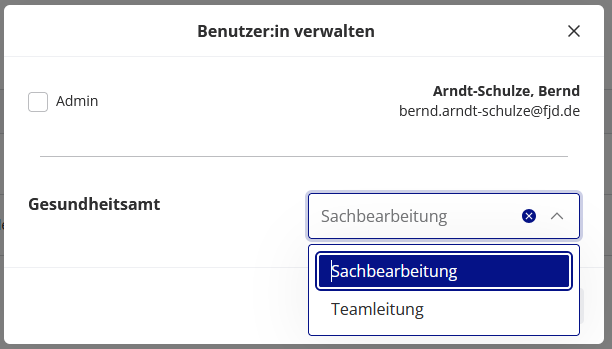
Es gibt folgende Möglichkeiten, ein Benutzerprofil zu ändern:
-
Über die Checkbox Admin lässt sich die Systemrolle Admin hinzufügen oder wegnehmen, je nachdem, ob die Checkbox angewählt ist oder nicht.
-
Über das blaue X neben der aktuellen Rolle, kann dem Benutzer die fachliche Rolle entzogen werden.
-
Über das Auswahlfeld kann dem Benutzer eine andere fachliche Rolle zugewiesen werden. Es kann von Sachbearbeitung zur Teamleitung gewechselt werden und umgekehrt.
Einem Benutzerprofil muss mindestens eine neue Rolle zugewiesen oder eine bestehende entfernt worden sein, damit sich der Dialog Benutzer:in verwalten mit Speichern abschließen lässt.
Die Nutzerrolle Teamleitung beinhaltet die Berechtigungen der Nutzerrolle Sachbearbeitung.
Benutzer löschen
In den Einstellungen auf dem Reiter Benutzende und Rollen befindet sich eine Übersicht über alle in dem Mandanten angelegten Benutzer.
Ein Klick auf das Menü mit den drei Punkten am Ende der jeweiligen Benutzerzeile öffnet ein Kontextmenü, über das der entsprechende Benutzer gelöscht werden kann.
Ein gelöschter Benutzer kann nicht wieder hergestellt werden und muss neu eingeladen werden.
Es muss mindestens ein Nutzer mit der Rolle Admin im Mandanten vorhanden sein.
Hat ein Nutzer mit der Rolle Sachbearbeitung oder Teamleitung noch zugewiesene Anträge in Bearbeitung, kann dieser nicht gelöscht werden.
FIT-Connect-Konfiguration
Öffnet man den Reiter FIT-Connect-Konfiguration über Einstellungen, so wird der aktuelle Mandant angezeigt und der Nutzer kann mit einem Klick auf den Button Sender-Client bearbeiten und den Button Empfänger-Client synchronisieren die Einstellungen für FIT-Connect bearbeiten. Am Seitenende wird eine Übersicht der bekannten Zustellpunkte mit den im Zustellpunkt hinterlegten Leistungen dargestellt.
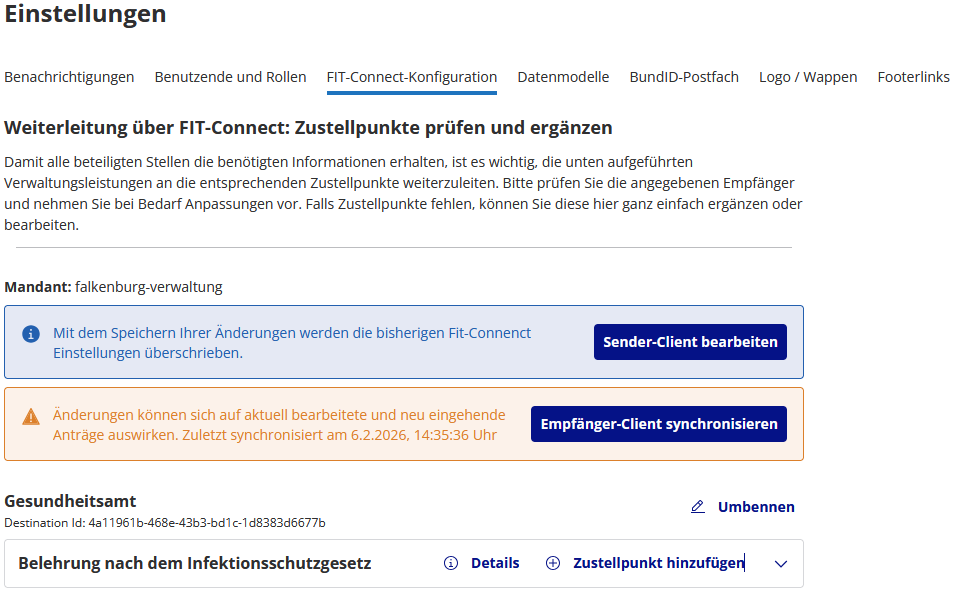
Sender-Client
Mit einem Sender-Client können die Daten eines Antrags an ein nachgelagertes System übermittelt werden, beispielsweise an ein Fachverfahren, ein Dokumentenmanagementsystem oder ein eAkte-System.
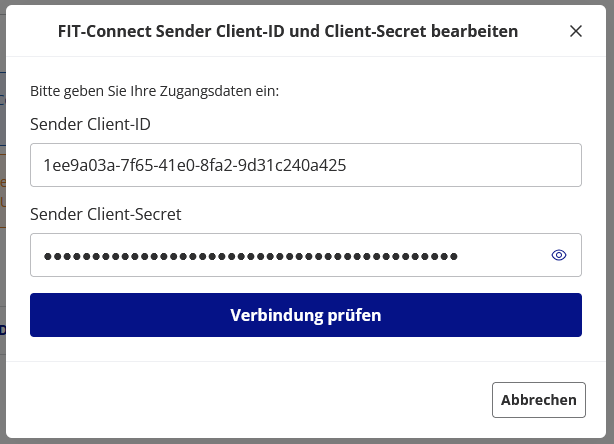
Mit einem Klick auf Sender-Client bearbeiten, öffnet sich der Dialog, in dem sich eine Client-ID und ein Client-Secret verwalten lassen. Ein Client lässt sich neu anlegen oder ändern, indem die Zugangsdaten im Dialog hinterlegt werden. Mit Verbindung prüfen, werden die hinterlegten Daten genutzt, um die Verbindung zu FIT-Connect zu verifizieren. Dem Nutzer werden Erfolg und Fehler am unteren Ende der Seite mit einer entsprechenden Meldung angezeigt.


Empfänger-Client synchronisieren
Der Dialog, der sich mit einem Klick auf Empfänger-Client synchronisieren öffnet, erlaubt die erneute Konfiguration des Empfänger-Clients. Auf der Seite zeigt das System den letzten Zeitpunkt der Synchronisation an.
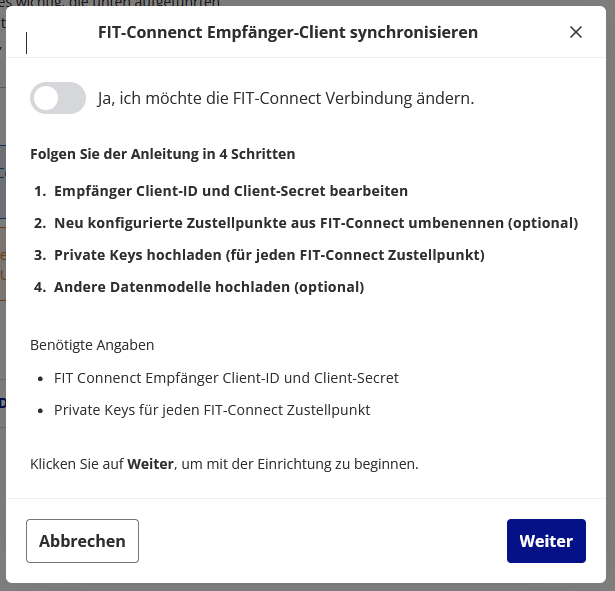
Der Schiebeschalter Ja, ich möchte die FIT-Connect Verbindung ändern., am oberen Rand des Dialogs, erlaubt es, die FIT-Connect-Verbindung komplett zu ändern, indem man neue Zugangsdaten in der Form von Client-ID und Client-Secret hinterlegen kann.
Wird der Schiebeschalter auf „Ein“ gesetzt, können Client-ID und Client-Secret eingegeben werden. Im Zustand „Aus“ wird dieser Schritt übersprungen.
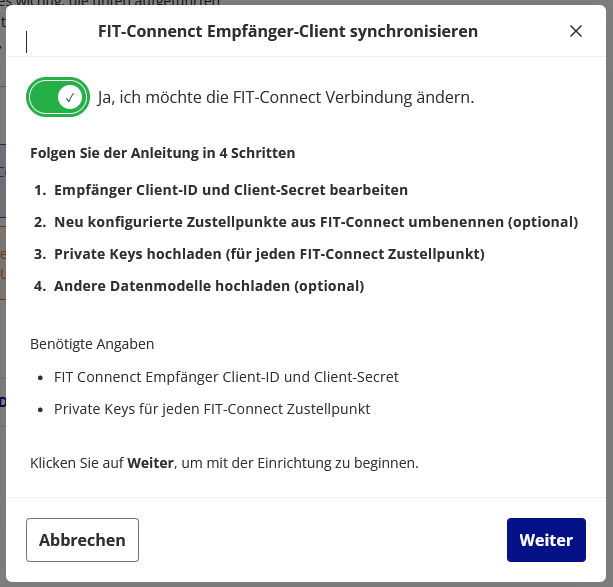
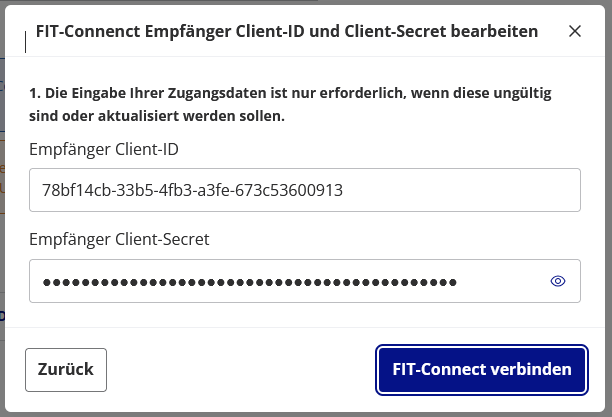
Mit einem Klick auf Weiter öffnet sich der optionale Dialog zur Eingabe der Zugangsdaten des Empfängers mit Client-ID und Client-Secret. Mit FIT-Connect verbinden, gelangt man weiter zum nächsten Dialog.
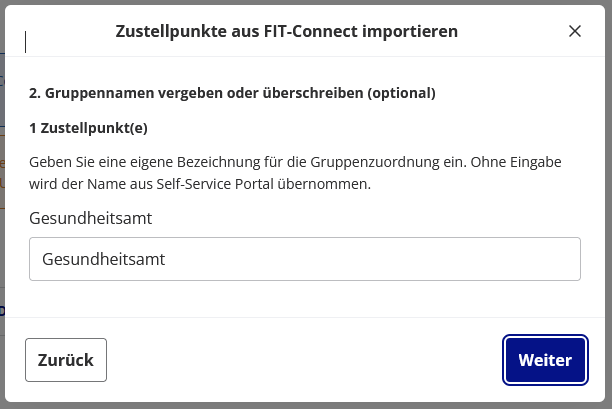
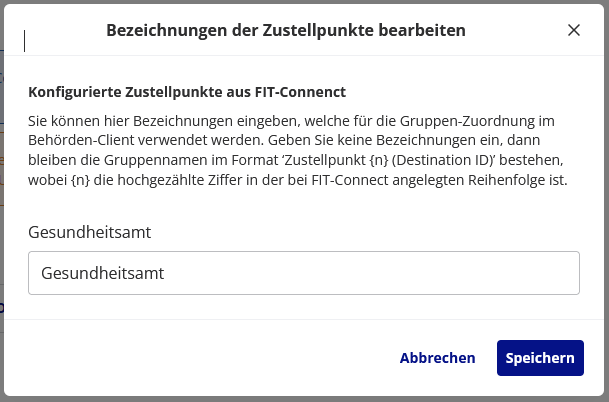
Nach einer erfolgreichen Verbindung zu FIT-Connect werden einem alle gefundenen Zustellpunkte angeboten und man kann diese umbenennen, damit Behördenmitarbeiter die Ihnen zugeordneten Gruppen (entspricht Zustellpunkt) besser unterscheiden können. Ohne eine Umbenennung würde im folgenden Bild statt Gesundheitsamt die ID 4a11961b-468e-43b3-bd1c-1d8383d6677b angezeigt werden.
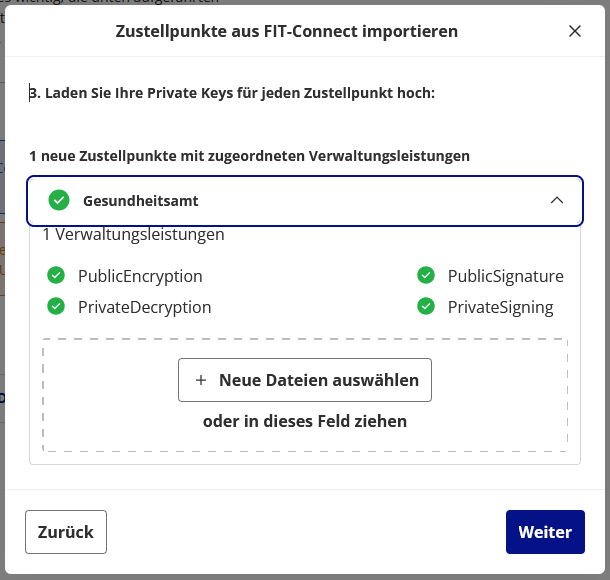
Falls erforderlich, können nach einem Klick auf Weiter die privaten Schlüssel für den Zustellpunkt hochgeladen werden. Hierzu wird die Darstellung der Leistung, hier Gesundheitsamt, aufgeklappt und die Option zum Hochladen der Schlüssel wird angezeigt. Mit Weiter gelangt man zum nächsten Dialogschritt des Assistenten.
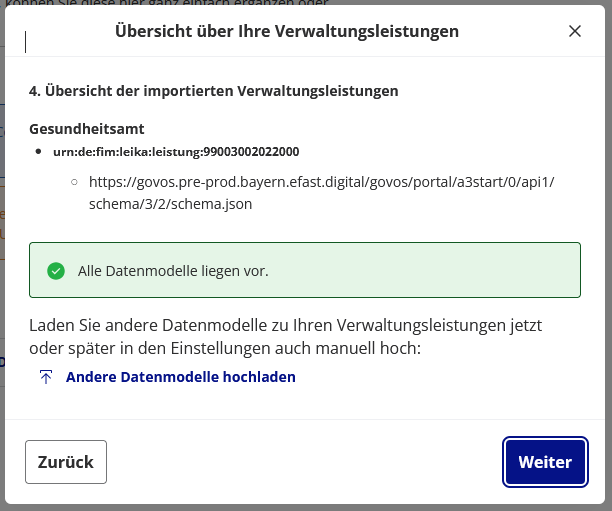
Im letzten Schritt wird versucht aus dem Zustellpunkt die entsprechenden Datenmodelle zu laden, damit eingehende Anträge in der Oberfläche korrekt dargestellt werden können. Sollte der automatische Download der Datenschemata fehlschlagen, können manuell Andere Datenmodelle hochgeladen werden. Anschließend bekommt man nach einem Klick auf Weiter eine Zusammenfassung angezeigt.
Der letzte Dialogschritt mit der Übersicht der einzelnen Schritte, führt mit einem Klick auf Abschließen zurück zur Übersicht der FIT-Connect-Konfiguration.
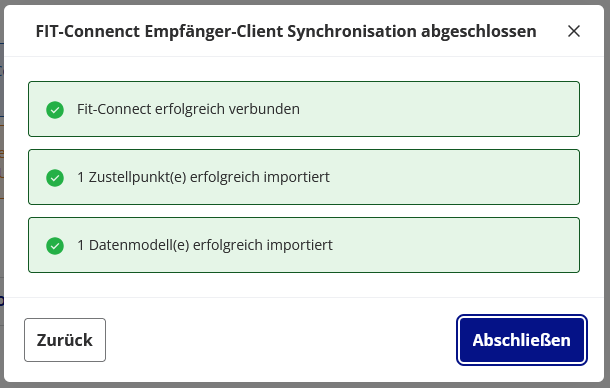
Sollten neue Leistungen oder neue Schemaversionen im Zustellpunkt von FIT-Connect hinterlegt worden sein, so werden diese am Ende der Synchronisation übernommen und stehen für den Empfnag zur Verfügung.
Bereich Zustellpunkte / Leistungen
Im unteren Bereich der Seite FIT-Connect-Konfiguration werden alle konfigurierten Zustellpunkte angezeigt. Im EFAST Behörden-Client enstpricht ein Zustellpunkt einer Gruppe oder Abteilung. Damit die Zuordnung leichter fällt, kann den Zustellpunkten mit dem Link Umbenennen ein entsprechender Name zugeordnet werden.
Änderungen an der Bezeichnung eines Zustellpunktes werden mit Speichern übernommen.
Jede Verwaltungsleistung entspricht einer Gruppe oder Abteilung im EFAST Behörden-Client und mit einem Klick auf Details lassen sich die Informationen zu der Leistung aufrufen.
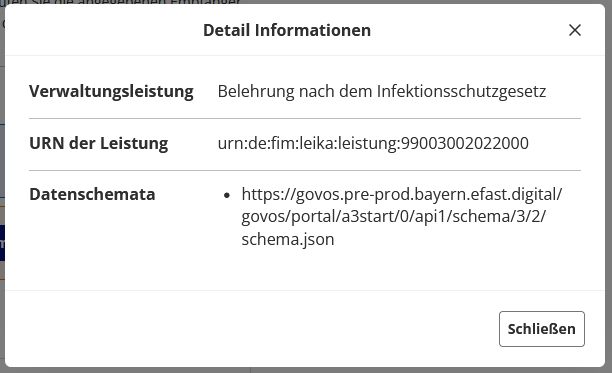
Neben dem Namen und der LeiKa-ID werden auch die, im Zustellpunkt hinterlegten Schema-Informationen angezeigt. Es können mehr als eine Schemainformation hinterlegt werden.
In den Metadaten eines Antrags ist das verwendete Schema hinterlegt und kann somit zugeordnet werden. Es ist durchaus sinnvoll ältere Schemainformationen im Zustellpunkt von FIT-Connect einige Zeit hinterlegt zu lassen, damit diese weiter verwendet werden können.
Neben der Anzeige der Details einer Leistung, kann zu jeder Leistung mit dem Link Zustellpunkt hinzufügen ein Zustellweg hinzugefügt werden, über den die Daten eines Antrags direkt an einen weiteren Empfänger über FIT-Connect weitergeleitet werden.
Es muss, wie für jede Übertragung von FIT-Connect ein Zustellpunkt mit seiner Destination ID und eine URN der Leistung angegeben werden, damit die eingehenden Daten automatisch weitergeleitet werden können.
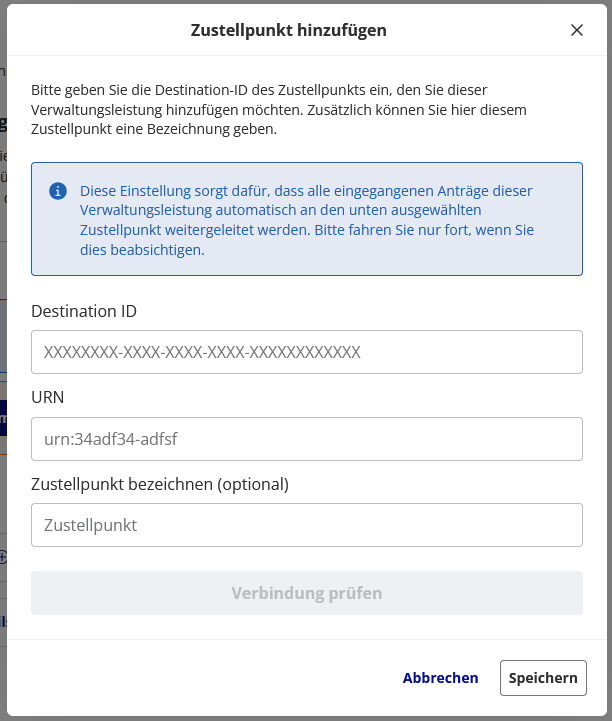
Diese Einstellung sorgt dafür, dass alle eingegangenen Anträge dieser Verwaltungsleistung automatisch an den unten ausgewählten Zustellpunkt weitergeleitet werden. Bitte fahren Sie nur fort, wenn Sie dies beabsichtigen.
Damit die Weiterleitung konfiguriert werden kann und funktioniert, muss vorher zwingend ein Sender-Client angelegt werden.
Datenmodelle pflegen
Ein Behörden-Administrator kann über die Einstellungen die Datenmodelle zu den konfigurierten Leistungen aktualisieren. Ein neues Datenmodell kann dabei entweder mit Drag’n’Drop in dem gestrichelten Rechteck ablegt werden oder über den Button Datenmodelle hochladen über einen Dialog in den EFAST Behörden-Client hochgeladen werden.
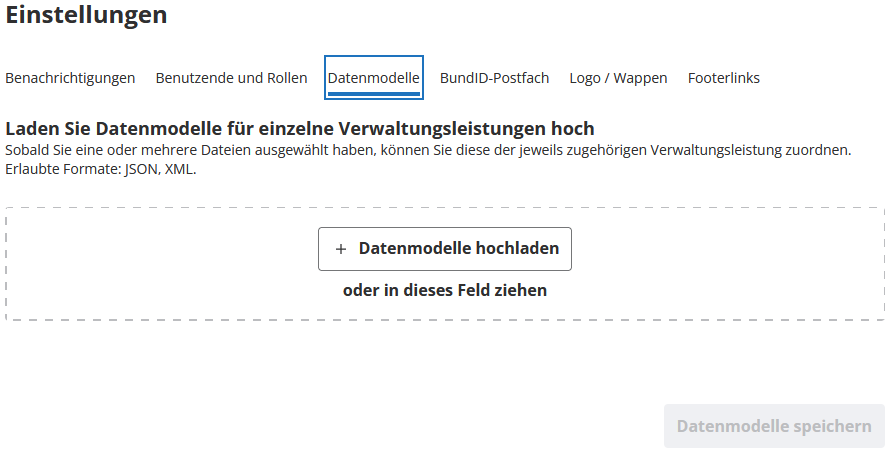
Nach dem erfolgreichen Upload eines neuen Schemas muss dieses noch einer Verwaltungsleistung zugewiesen werden.
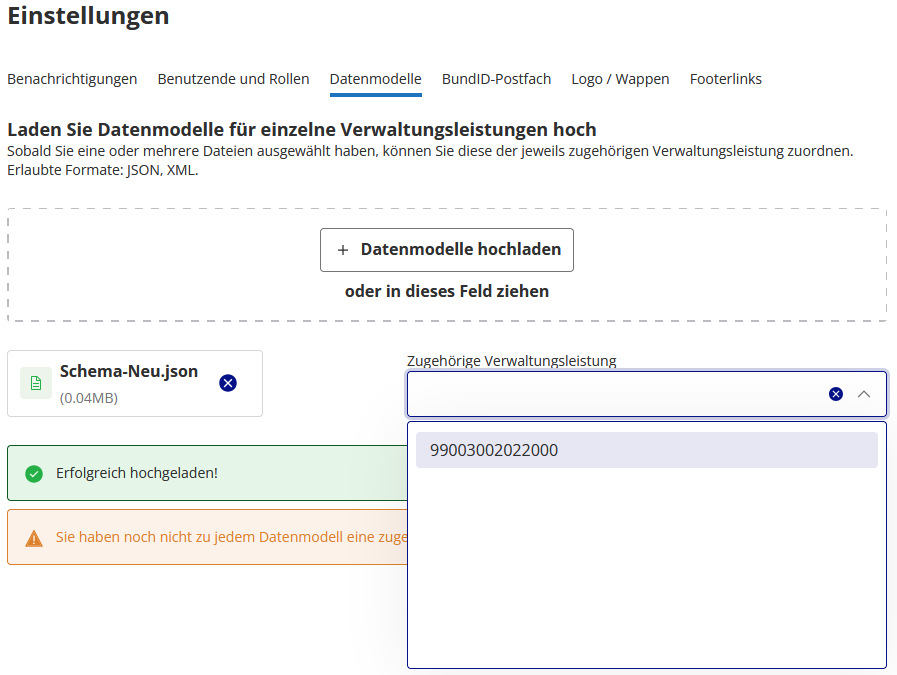
Nach der Auswahl der zugehörigen Verwaltungsleistung kann mit einem Klick auf den Button Datenmodelle speichern die Änderung gesichert werden. Es gibt derzeit keinen Button um den Vorgang abzubrechen, es genügt jedoch den Dialog ohne zu speichern zu verlassen, um den Vorgang abzubrechen.
BundID-Postfach einrichten
Für den Nachrichtenaustausch zwischen Behörde und Antragsteller nutzt der EFAST Behörden-Client neben dem Postweg, das Postfach der BundID. Um das BundID-Postfach nutzen zu können, muss über den Reiter BundID-Postfach in den Einstellungen ein entsprechendes Zertifikat und der passende Schlüssel hinterlegt werden.
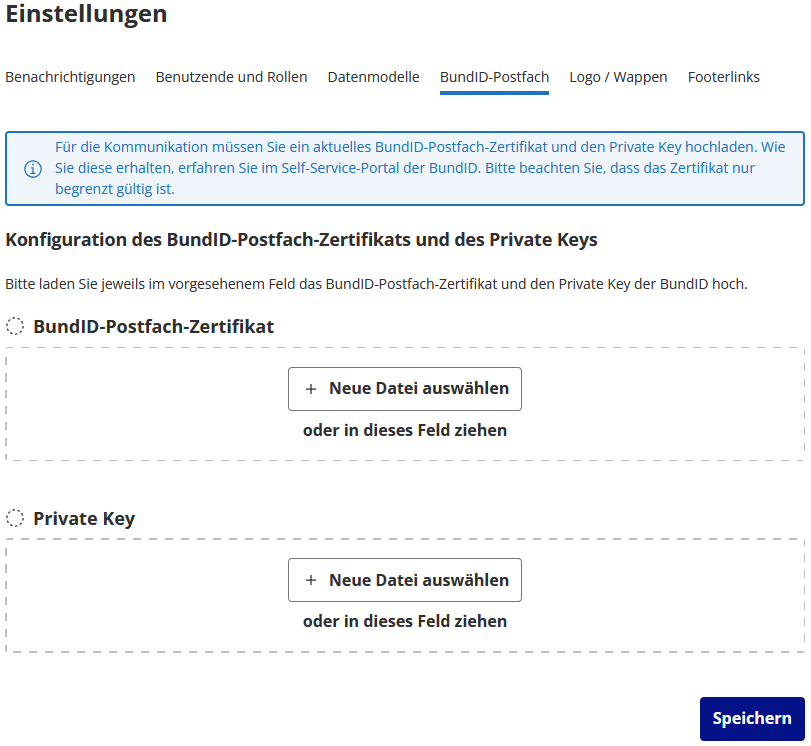
Nach dem Upload von Zertifikat und Schlüssel prüft der EFAST Behörden-Client diese und zeigt an, ob diese gültig sind. Mit einem Klick auf den Button Speichern werden die Dateien im System hinterlegt.
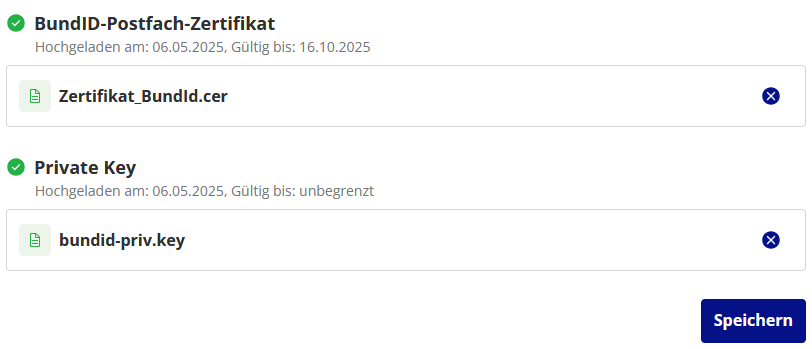
Wird ein ungültiges oder abgelaufenes Zertifikat oder Schlüssel hochgeladen, so gibt der EFAST Behörden-Client eine entsprechende Fehlermeldung aus. Die erfolgreiche Sicherung der Dateien wird mit einer entsprechenden Meldung quittiert.
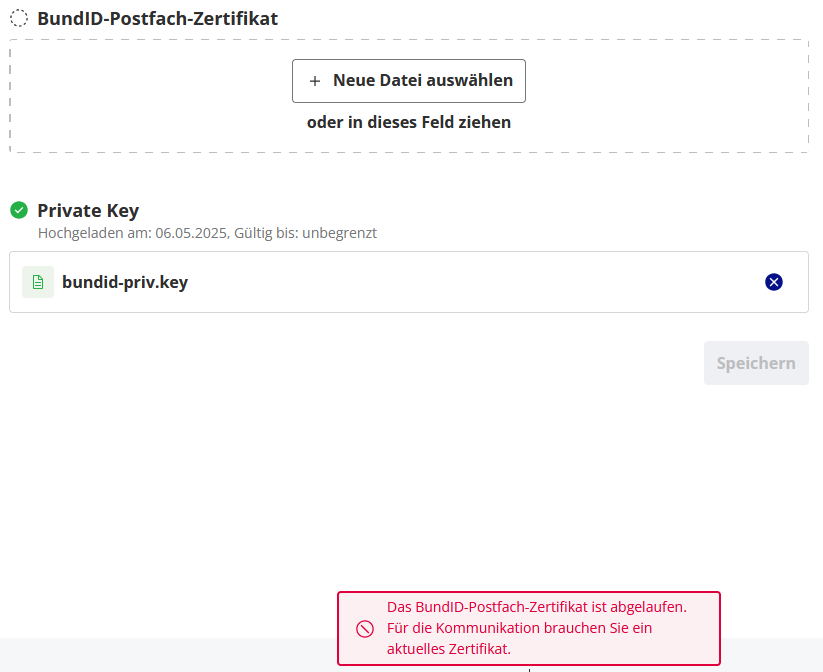
Bevor ein neues Zertifikat und der dazugehörende Schlüssel hochgeladen werden können, muss ein gespeichertes Zertifikat und/oder dessen Schlüssel mit dem 🇽 am Ende der Zeile gelöscht werden.
Personalisierung des EFAST Behörden-Client
Logo / Wappen
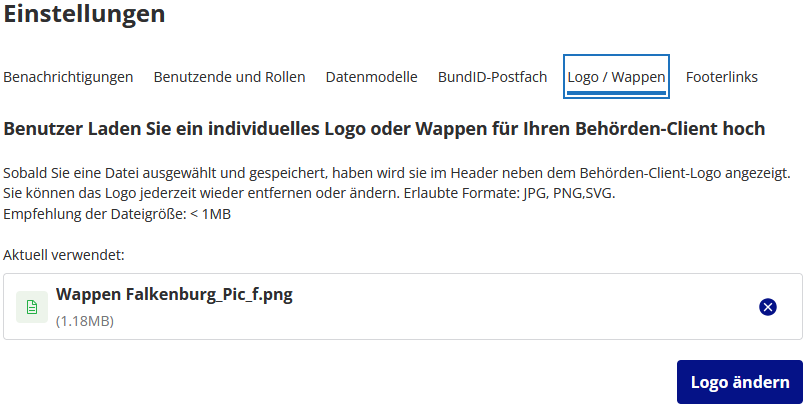
Unter Einstellungen befinden sich die beiden Reiter Logo/Wappen und Footerlinks, über die ein Behörden-Administrator das Wappen und die Links in der Fußzeile des Mandanten ändern kann.
In dem Dialog Logo/Wappen wird ein bereits bei der initialen Konfiguration hinterlegtes Wappen durch seinen Namen angezeigt. Vor dem Upload eines neuen Logos muss das hinterlege Logo mit dem 🇽 am Ende der Zeile gelöscht werden. Das neue Logo wird nach dem Upload mit einem Klick auf Logo ändern gespeichert.
Footerlinks
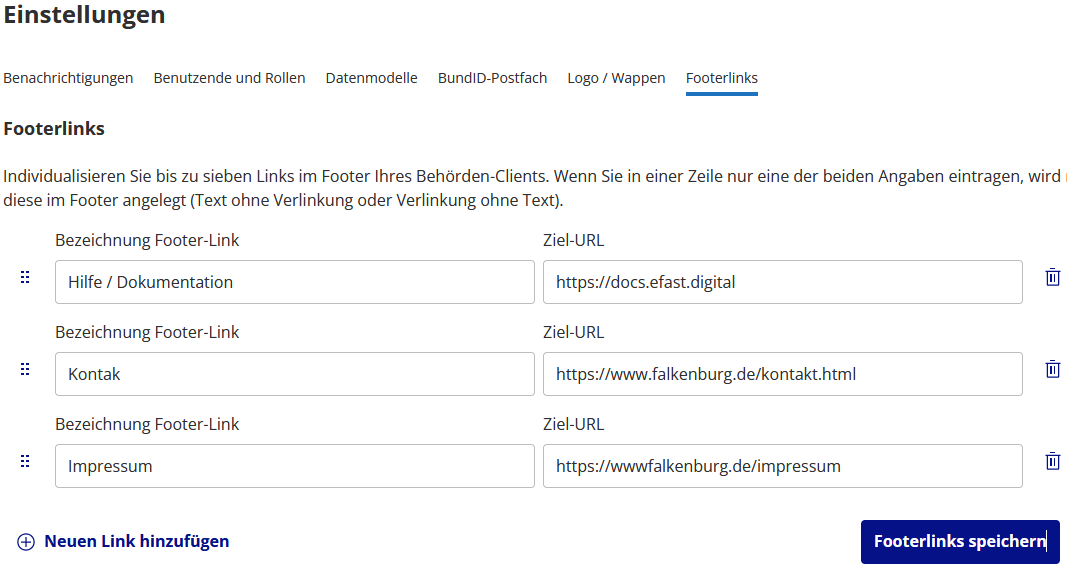
In dem Reiter Footerlinks können eigene Links in der Fußzeile hinterlegt werden, das Impressum, die Datenschutzerklärung und die Erklärung zur Barrierefreiheit wurden bereits durch den Plattformbetreiber hinterlegt und lassen sich nicht anpassen. Diese werden daher auch nicht in der Übersicht dargestellt.
Mit Neuen Link hinzufügen können zusätzliche Links in der Fußzeile platziert werden, bereits hinterlegte, eigene Links werden in einer Übersicht angezeigt. Diese lassen sich direkt editieren oder mit dem Mülleimer löschen. Zudem ist die Reihenfolge der Links per Drag’n’Drop veränderbar und Änderungen werden mit einem Klick auf Footerlinks speichern gesichert. Eine Meldung am Ende der Seite bestätigt die Übernahme der Änderungen.