In diesem Artikel wird erklärt, wie verschiedene Sprachen auf der EFAST-Plattform konfiguriert werden können.
In der Konfiguration der Sprachen stehen unterschiedliche Möglichkeiten zur Verfügung. Hierfür wird bearbeiten gewählt.

Neue Sprachen aktivieren bzw. deaktivieren
Steht ein Antrag in mehr als einer Sprache zur Verfügung, besteht die Möglichkeit, diese zu aktivieren oder zu deaktivieren.
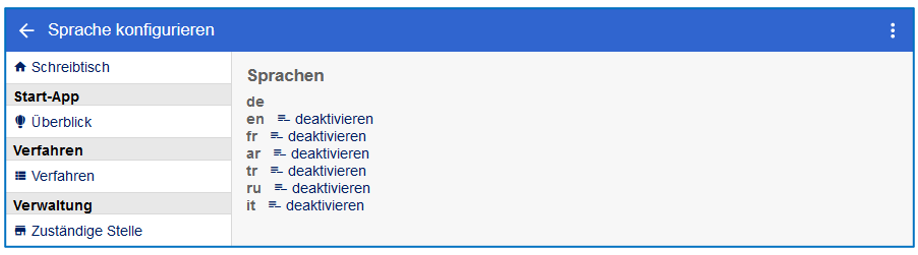
Änderungen müssen durch Klick auf Bestätigen bestätigt werden.

Eine Liste der allgemein gültigen Sprachkürzel ist hier zu finden:
https://de.wikipedia.org/wiki/Liste_der_ISO-639-1-Codes
Eine Übersetzung anfertigen
Sollten ein Antrag in einer weiteren Sprache benötigt werden, z.B. „Englisch“, kann die Übersetzung selbst erstellt werden. Hierzu wird wie folgt vorgegangen:
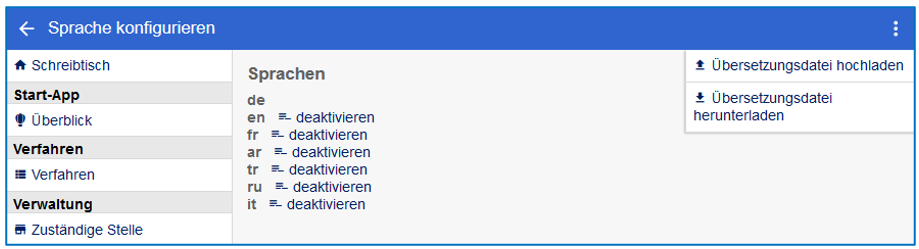
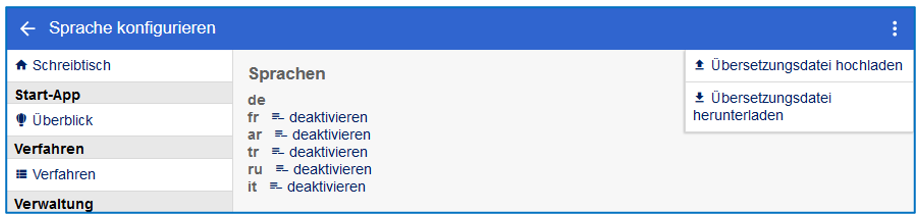
Über das Aktionsmenü oben rechts wird Übersetzungsdatei herunterladen ausgewählt.
Anschließend wird die gewünschte Sprache gewählt und mit Klick auf Herunterladenwird die entsprechende Übersetzungsdatei heruntergeladen.

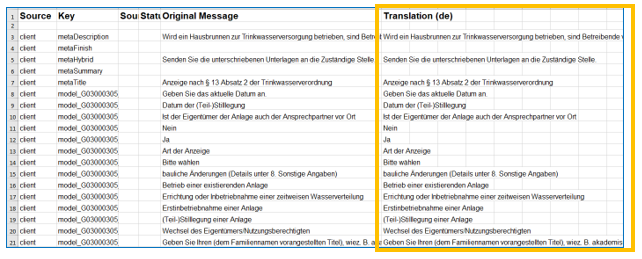
Im Bereich „Translation (de)“ kann die Übersetzung eingegeben werden.
Sind die Änderungen erfolgt, wird die neue Übersetzungsdatei gespeichert und anschließend über Übersetzungsdatei hochladen hochgeladen:
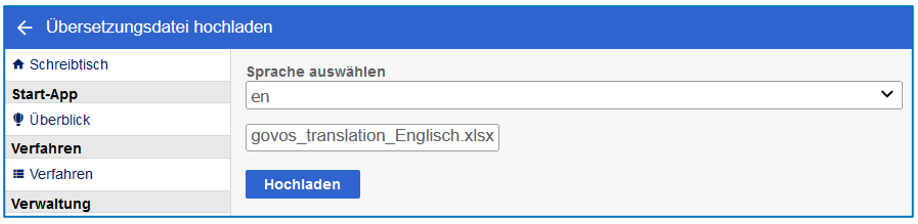
Dort wird nun wieder die gewünschte Sprache und zusätzlich die entsprechende Übersetzungsdatei ausgewählt. Durch Klick auf Hochladenwird diese im Antragsverfahren hinterlegt.
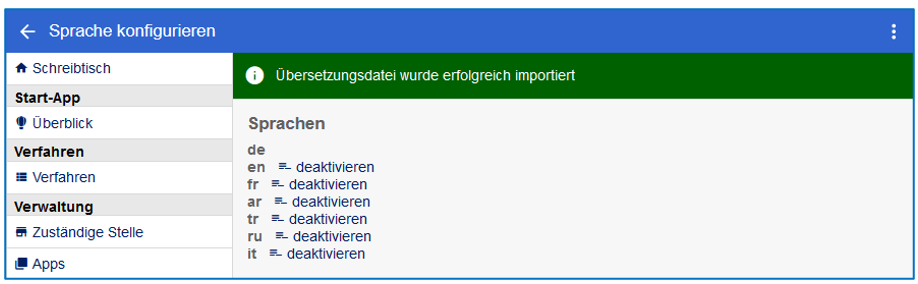
Nach erfolgreichem Hochladen der Datei erscheint folgende Meldung:
Übersetzungsdateien werden in Excel erstellt und bearbeitet.
Wenn Unterstützungsbedarf bei Übersetzungen benötigt oder Sprachen genutzt werden möchten, welche nicht anzeiget werden, ist der jeweilige Plattformbetrieber zu kontaktieren.
Die Anpassung individueller Felder
Texte, die nicht Felder des bestehenden Antrags sind (vgl. Kapitel 8.2 und 8.5), können geändert werden. Diese müssen dann auch in der Übersetzungsdateien aller verfügbaren Sprachen angepasst werden.
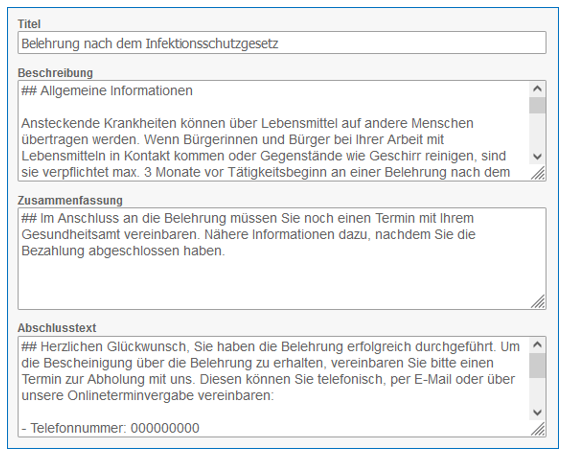
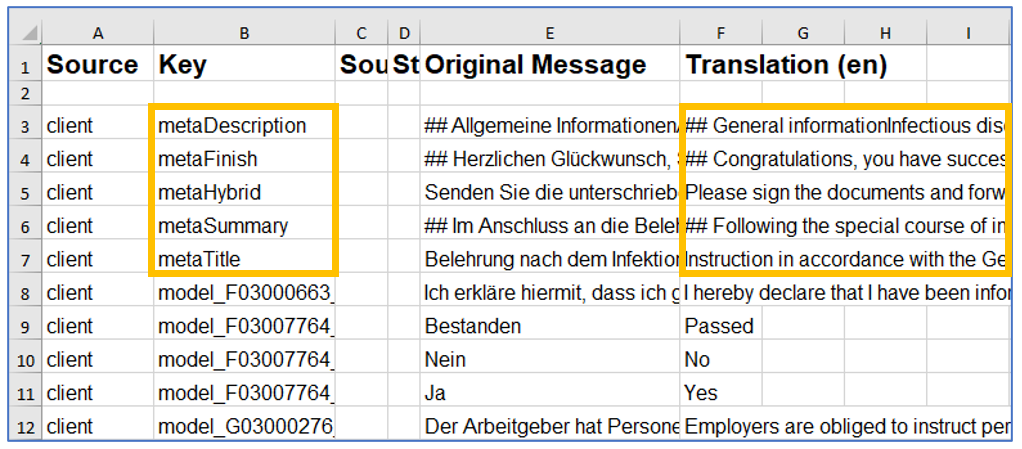
Im Folgenden sind die möglichen Felder mit der dazugehörigen ID aus der Übersetzungsdatei in Excel aufgeführt:
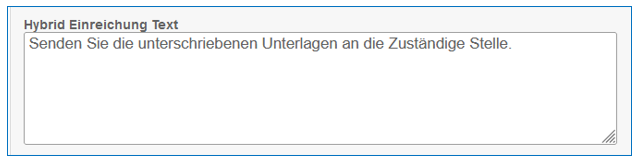
„Hybrid Einreichung Text“ (ID: metaHybrid)
„Titel“ (ID: metaTitle – nur, falls der Titel des Antrags verändert wurde)
„Beschreibung“ (ID: metaDescription)
„Zusammenfassung“ (ID: metaSummary)
„Abschlusstext“ (ID: metaFinish)
Wenn eine Änderung in den oben genannten Feldern vorgenommen wurde, muss in jeder zur Verfügung stehenden Sprache wie oben beschrieben die Excel-Datei heruntergeladen, die entsprechenden Felder angepasst, die Datei gespeichert und schließlich wieder hochgeladen werden.
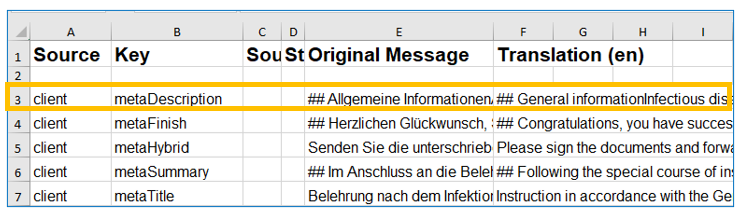
Wird beispielsweise der Text in der „Beschreibung“ (ID: metaDescription) eines Antrags geändert, muss die Änderung in der heruntergeladenen Excel-Übersetzungsdatei in Zeile 3 unter der jeweiligen Translation in der jeweiligen Sprache eintragen werden.
Der Antrag in verschiedenen Sprachen – aus Sicht des Antragstellers
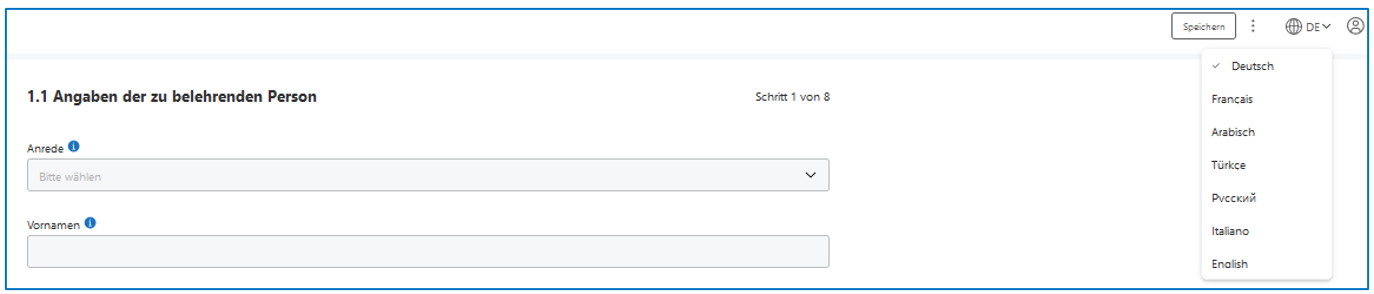
Ist ein Antrag in unterschiedlichen Sprachen verfügbar, kann der Antragsteller beim Antragsstart über Anklicken des Globus auswählen, in welcher Sprache er einen Antrag ausfüllen möchte.