
Die EFAST-Plattform erlaubt es, durch die Mitgliedschaft in Gruppen die Nutzung von Onlinediensten zu steuern. Mit der erweiterten Gruppenverwaltung kann die Verwaltung solcher Gruppenmitgliedschaften deligiert oder automatisiert werden. Bisher konnten nur Administratoren oder Mitarbeiter des Service Center Gruppen verwalten.
Auf einer EFAST-Plattform kann die Zugehörigkeit zu einer Gruppe entweder manuell über die Service-Center-App oder über eine Instanz der App Gruppenverwaltung verwaltet werden. Der wesentliche Unterschied besteht darin, dass nur Administratoren oder Mitarbeiter des FJD Service Center zugriff auf die Service-Center-App haben. Der Zugriff auf eine Instanz der erweiterten Gruppenverwaltung kann auch Mitarbeitern einer Behörde erteilt werden, wodurch diese dann die Mitglieder der Gruppe verwalten können.
Verwaltung einer Gruppe durch die Service-Center-App
Nur Nutzer mit Zugriff auf die Service-Center-App können eine neue Gruppe auf einer EFAST-Plattform anlegen und können über die App neue Mitglieder einer Gruppe hinzufügen. Die Zugehörigkeit zu einer Gruppe kann genutzt werden, um den Zugriffsrechte ganularer zu Steuern. So lassen sich mit Gruppen der Zugriff auf Apps und die Nutzung von Onlinediensten steuern.
-
Die Berechtigung eine neue Start-App aus der Bibliothek zu beziehen ist beispielsweise an eine Mitgliedschaft in der Gruppe a3start gekopppelt. Die Mitgliedschaft in dieser Gruppe wird aktuell durch Administratoren oder das Service Center verwaltet.
-
Ebenso ist es möglich die Nutzung von Onlinediensten in der Start-App auf die Mitglieder einer bestimmte Gruppe einzuschränken. Beispielsweise ist die Nutzung der Todesbescheinigung auf die Gruppe Ärzte beschränkt.
Nach der Registrierung auf der EFAST-Plattform sind Benutzeraccounts initial keiner Gruppe zugeordnet und besitzen standardmäßig die Berechtigung einen regulären Onlinedienst, der ohne Einschränkung nutzbar ist, über seine Start-URL zu starten und zu versenden.
So können nur Mitglieder der Gruppe “admin” Systemparameter einstellen, die Konfiguration der Systeme vornehmen und Benutzerrechte vergeben.
Das Recht der Benutzerverwaltung (Einladen, Löschen und Bearbeiten von Nutzeraccounts) ist den Mitgliedern der Gruppen “admin” und “sc” vorbehalten.
Verwaltung einer Gruppe durch App für Gruppenverwaltung
Wie die Apps Service Center und Administration sind Instanzen der App vom Typ Gruppe für Anmeldung verwalten in der Rubrik Systemverwaltung zu finden, nachdem man zu dieser App eingeladen wurde. Eine neue Instanz kann nur durch das Service Center oder Administratoren aus der Bibliothek bezogen werden.
Benutzer, die eine Instanz der erweiterten Gruppenverwaltung nutzen sollen, werden als Mitglieder zu dieser App eingeladen und können anschließend die App und deren Mitglieder verwalten.
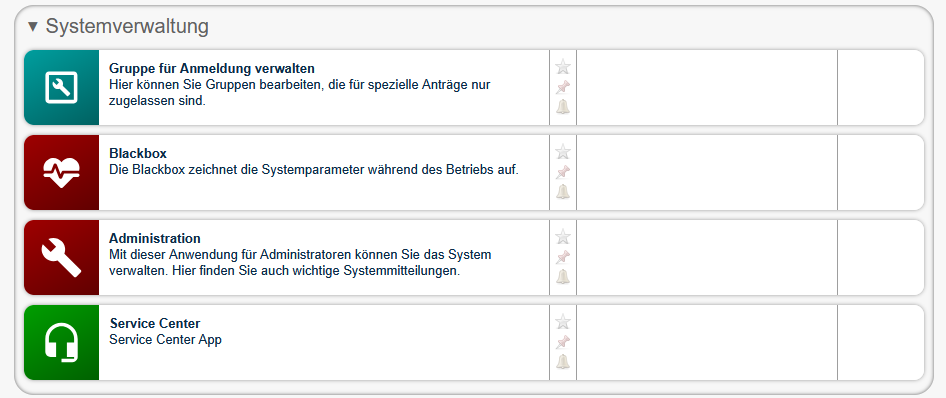
Bevor eine Gruppe über die erweiteret Gruppenverwaltung administriert werden kann, muss diese durch Administratoren oder das Service Center der FJD angelegt werden. Während der Konfiguration der Gruppenverwaltung kann dann diese Gruppe aus der Liste Gruppe ausgewählt werden.
Die Gruppe kann nur einmalig festgelegt werden und ist anschließend nicht mehr änderbar. Für eine Änderung der Gruppe muss eine neue Instanz der Gruppenverwaltung angelegt werden und die alte gelöscht werden.
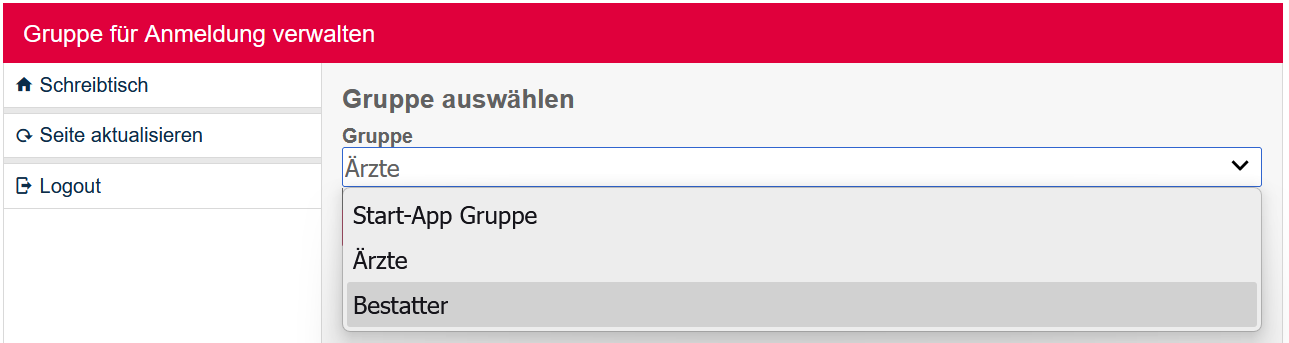
Anschließend wird die leere Liste der Mitglieder der Gruppe angezeigt und es kann damit begonnen werden die Gruppe zu konfigurieren.
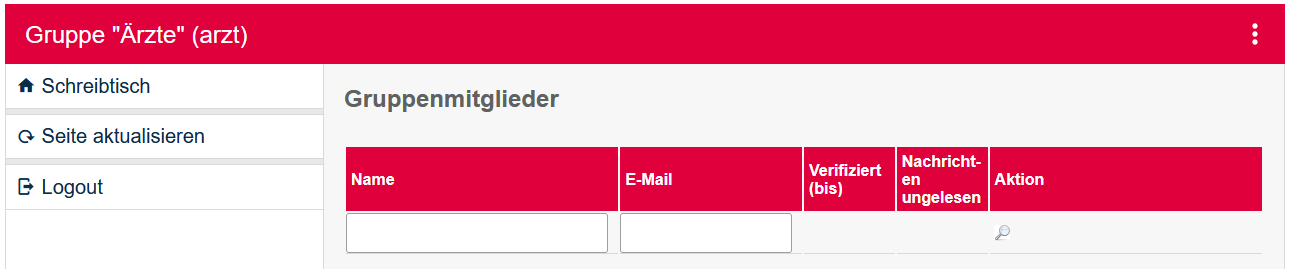
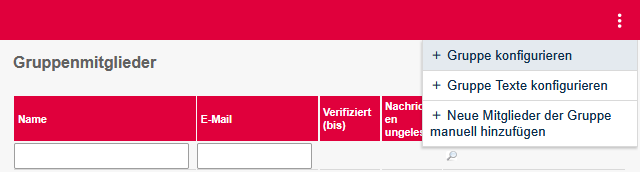
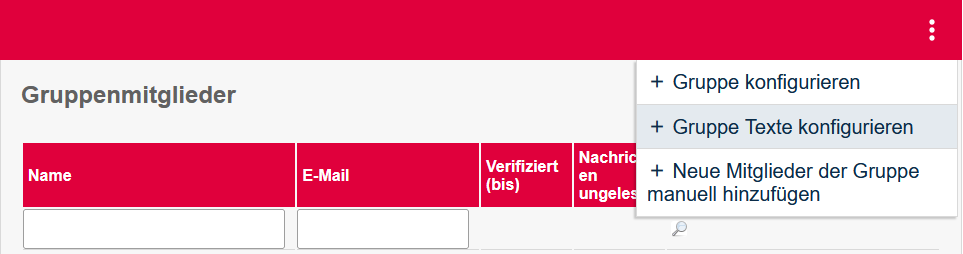
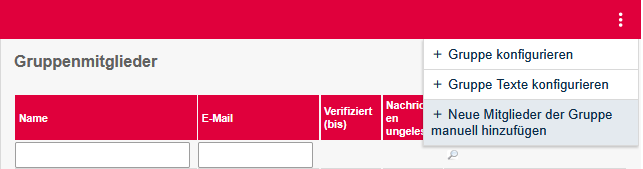
Über das Aktionsmenü rechts oben lassen sich die Optionen Gruppe konfigurieren, Gruppe Texte konfigurieren und Neue Mitglieder der Grupppe manuell hinzufügen aufrufen.
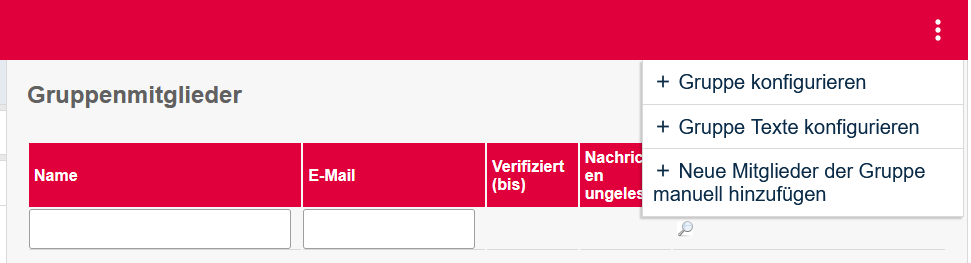
Für das Hinzufügen von Nutzern zu einer Gruppe gibt es in der erweiterten Gruppenverwaltung mehrere Wege.
Nutzer können
-
über die App manuell der Gruppe hinzugefügt werden.
-
beim ersten Aufruf eines Antrages beantragen, dass sie der Gruppe manuell hinzugefügt werden
-
sich über eine Signaturkarte, beispielsweise den eHBA, automatisch einer Gruppe hinzufügen
Gruppe konfigurieren
Wählt man den Menüpunkt Gruppe Konfigurieren, so kann festgelegt werden, auf welchen Weg eine aufnahme in eine Benutzergruppe erfolgen soll.
-
manuelle Benutzeranfrage durch das Hochladen von Nachweisen
-
automatische Mitgliedschaft durch Nachweis der Berechtigung mit einer Signaturkarte
Manuelle Benutzeranfrage auf Mitgliedschaft zulassen
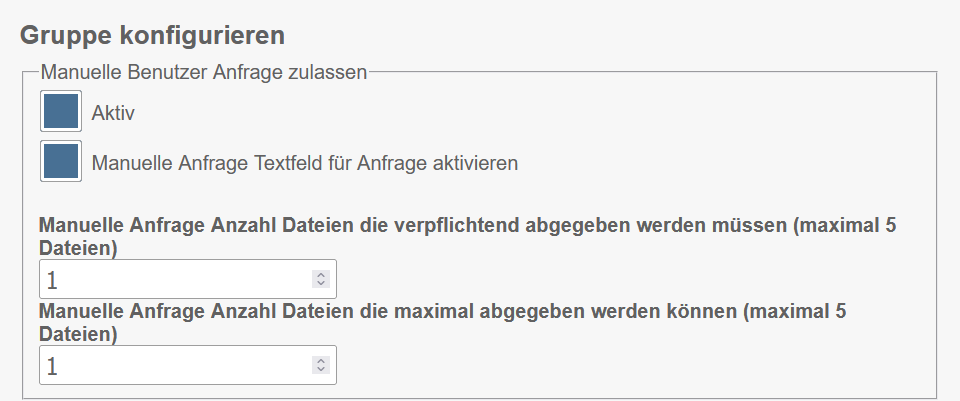
Über den Menüpunkt Gruppe konfigurieren aus dem Aktionsmenü öffnet sich der Dialog um die Art der Mitgliedschaftsanfragen verwalten zu können.
Im oberen Teil des Dialoges kann durch Setzen eines Hakens in der Checkbox Aktiv die manuelle Benutzeranfrage zur Aufnahme in der Gruppe zugelassen werden. Zusätzlich kann ein Textfeld über die Checkbox Manuelle Anfrage Textfeld für Anfrage aktivieren freigegeben werden, um dem Nutzer die Möglichkeit zu geben, seinen Antrag für die Gruppenzugehörigkeit zu begründen. Zuletzt legt man fest, wie viele Dateien mindestens als Nachweis hochgeladen werden müssen und wie viele maximal zulässig sind.
Nach der Beantragung der Mitgliedschaft muss die Anfrage validiert werden.
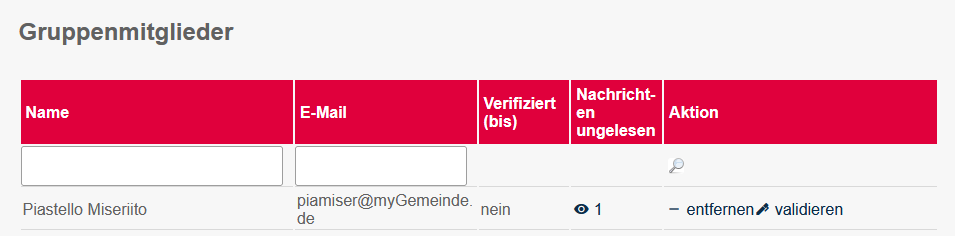
Nach einem Klick auf validieren öffnet sich ein Nachrichten-Dialog, in dem die Anfrage zusammen mit eingereichten Anlagen geprüft werden kann.
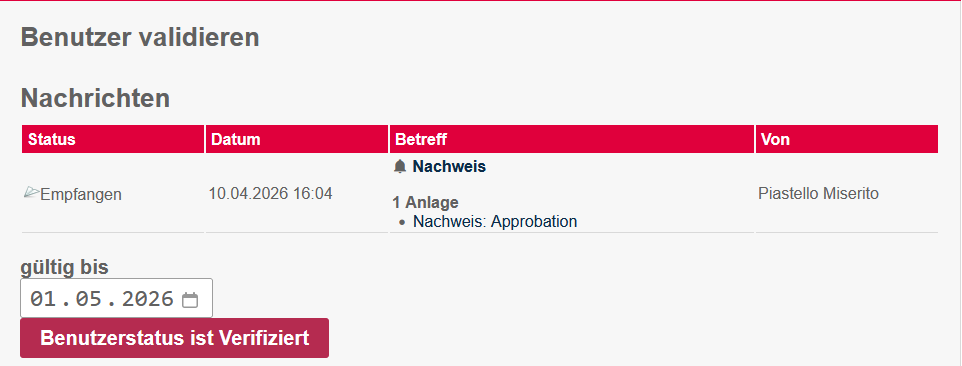
Bei der Prüfung kann ein gültig bis Datum gesetzt werden, nach dessen Ablauf der Nutzer sich erneut verifizieren muss. Mit einem Klick auf den Button Benutzerstatus ist verifiziert, wird der Nutzer der Gruppe hinzugefügt.
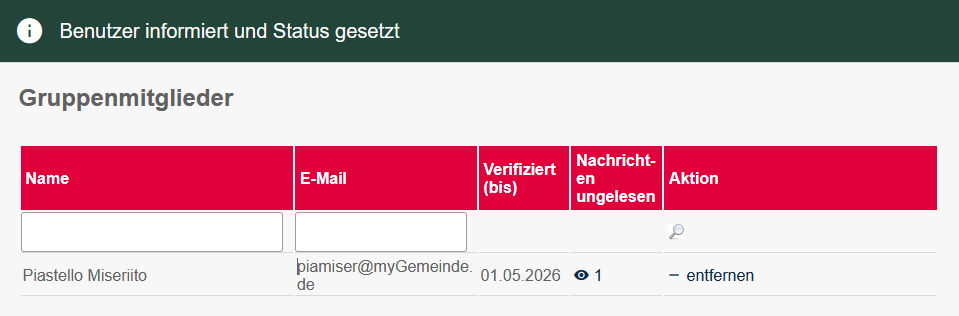
Die Begründung der Anfrage auf eine Mitgliedschaft in einer bestimmten Gruppe findet sich in der Detailansicht des Nutzers, die über die Liste der Mitglieder erreichbar ist.
Nach Ablauf der Verifizierung, können keine neuen Anträge mehr gestartet werden, daher sollt der Nutzer sich vor Ablauf des Datums erneut verifizieren lassen.
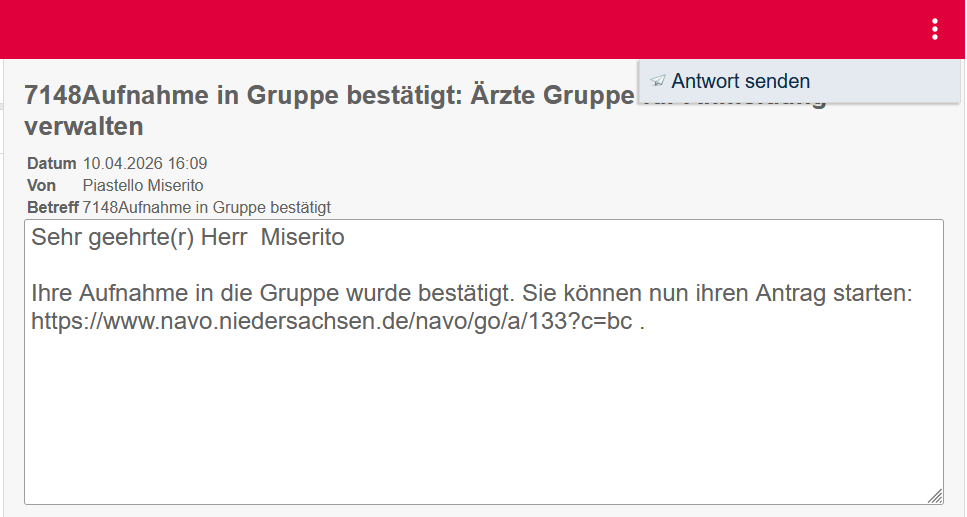
Nach der Aufnahme eines Nutzers in eine Gruppe, kann dieser über eine Nachricht darüber informiert werden, dass er nun Mitglied der Gruppe ist und den Antrag starten kann. Dies ist ein einmaliger Prozess und beim nächsten Aufruf des Antrages kann dieser direkt gestartet werden.
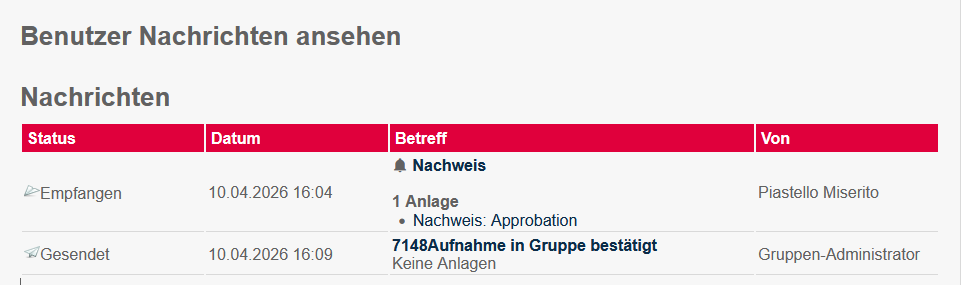
Die erfolgreiche Verifizierung und Aufnahme in die Gruppe wird ebenso wie der Antrag auf Mitgliedschaft einer Gruppe in der Nachrichtenübersicht aufgelistet.
Automatische Mitgliedschaft mittels Signaturkarte zulassen
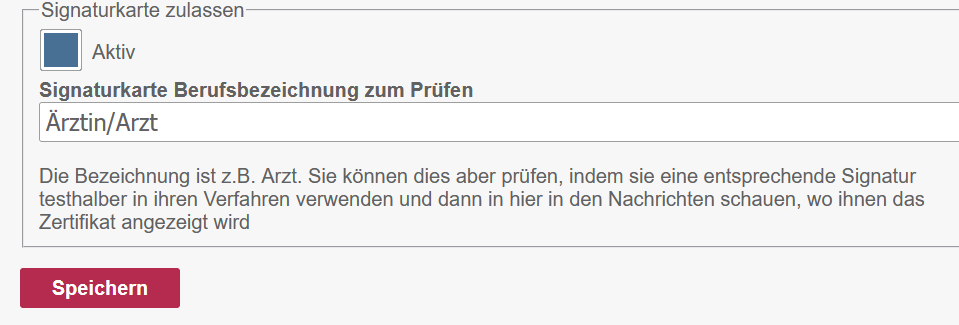
Mit dem unteren Teil des Konfigurationsdialoges lässt sich die Nutzung einer Signaturkarte, wie beispielsweise der elektronische Heilberufe-Ausweis (eHBA) konfigurieren, um Benutzer automatisch einer entsprechenden Gruppe hinzuzufügen.
Mit dem Anwählen von der Checkbox Aktiv, wir die Sektion aktiviert. Damit die Signaturkarte korrekt zugeordnet werden kann, muss aus dem Zertifikat der Wert des Parameters profession in das Eingabefeld Signaturkarte Berufsbezeichnung zum Prüfen übernommen werden.
Den Inhalt des Zertifikates findet man in den Nachrichten zu dem Nutzer, der eine Aufnahme in die Gruppe angefragt hat.
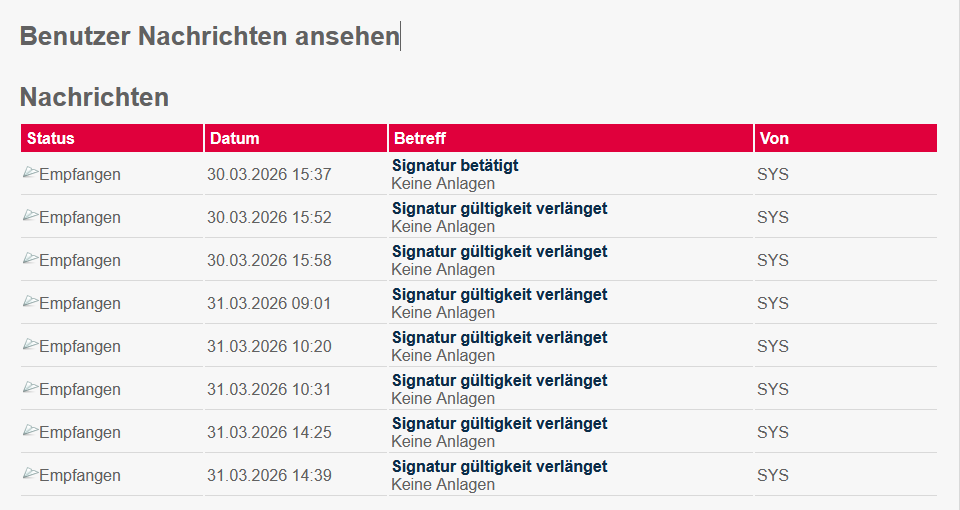
Um ein eingegangenes Zertifikat zu Prüfen, öffnet man die Nachrichten zu dem entsprechenden Benutzer mit einem Klick auf das Auge oder die Zahl der Nachrichten.
In der Liste der Nachrichten findet sich eine Nachricht mit dem Titel Signatur bestätigt in der das Zertifikat des eHAB oder der Signaturkarte hinterlegt ist. Klick man den Titel an, öffnet sich das Nachrichtenfenster mit dem Inhalt
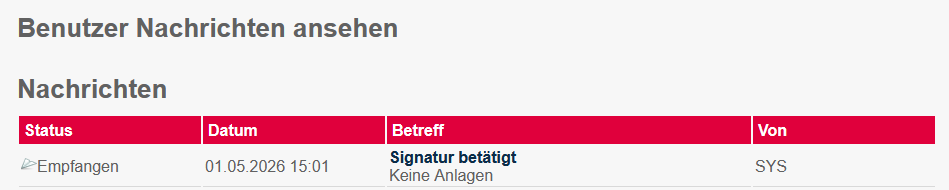
Hier eine Beispielnachricht zu einem eHBA-Testausweis:
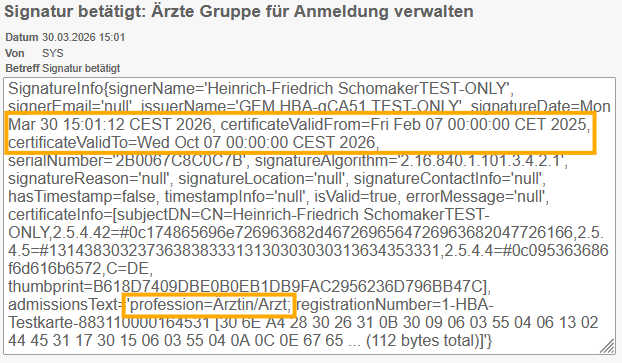
Beim automatischen Hinzufügen von Mitgliedern findet man den Inhalt des Zertifikates in den Nachrichten zu dem Benutzer. In diesem Fall kommen die Nachrichten vom System.
Konfiguration der Gruppentexte
Über das Aktionsmenü rechts oben lassen sich die Hinweistexte mit der Option Gruppe Texte konfigurieren einstellen. Diese Texte werden den Benutzern nach der Anmeldung, vor dem Start des Antrages angezeigt, wenn Sie der Berechtigungsgruppe noch nicht hinzugefügt wurden.
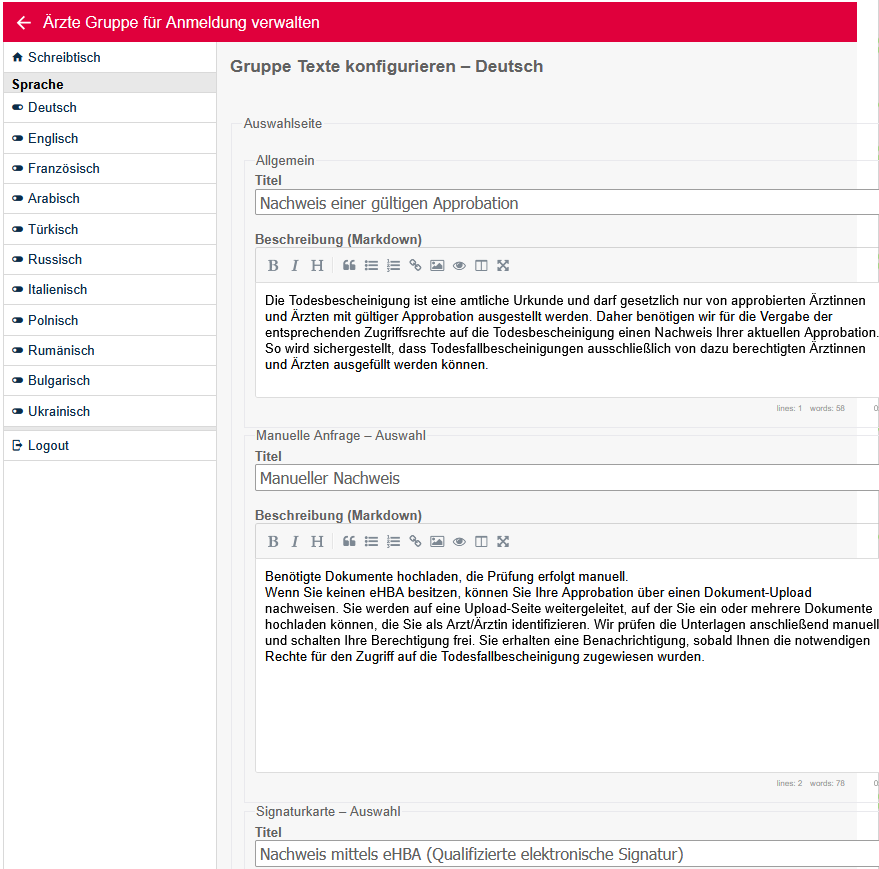
Auf der Seite können dann Hilfe- und Anleitungstexte für die Nutzung der erweiterten Gruppenverwaltung hinterlegt werden. Dies geht von einer allgemeinen Beschreibung über Hinweise zur manuellen Anfrage und Anfrage mittels Signaturkarte hin zu Hinweisen zum Upload von Nachweisen.
Mit den Hinweistexten wird der Nutzer bei seiner Anfrage unterstützt. So weiß er, welche Nachweise für die Aufnahme in die Berechtigungsgruppe erbracht werden müssen. Diese Texte werden spezifisch für jede verwaltete Gruppe hinterlegt.
Die Texte können in mehreren Sprachen hinterlegt werden, was von Gruppe zu Gruppe individuell entschieden werden kann.
Der nachfolgende Screenshot zeigt nicht alle Felder und dient nur der beispielhaften Darstellung.
Administration der Mitgliedschaft
Manuelles Hinzufügen von Mitgliedern über die Gruppenverwaltung
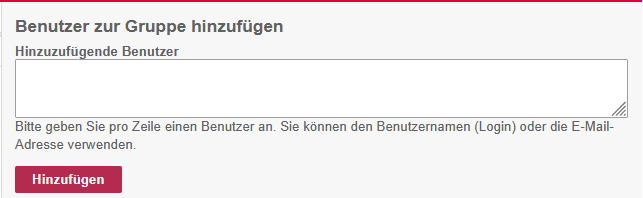
Öffnet man das Aktionsmenü der App zur Gruppenverwaltung und wählt die Option Neue Mitglieder der Gruppe manuell hinzufügen, so können über den Dialog einer oder mehrere Nutzer der Gruppe hinzugefügt werden.
Die einzelnen Nutzer werden der Gruppe durch die Angabe von E-Mail oder dem Benutzernamen (Login) der Gruppe hinzugefügt.
Entfernen von Gruppenmitgliedern
Die App der erweiterten Gruppenverwaltung erlaubt es einzelne Mitglieder bereits vor Ablauf der jeweiligen Verifizierung wieder zu entfernen. Hierzu klickt man in der Übersicht der Gruppenmitglieder auf den Link entfernen am Ende der entsprechenden Zeile.
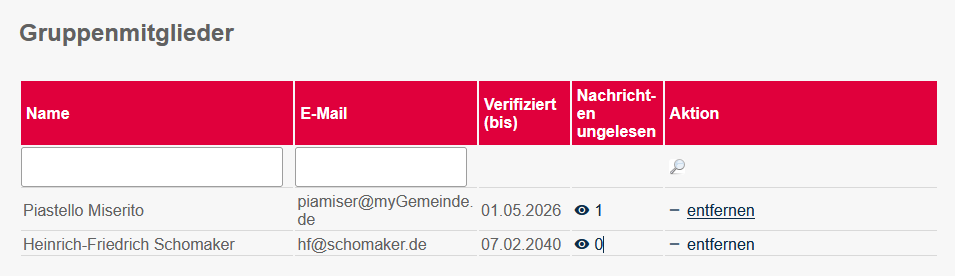
Nach dem Bestätigen in dem darauf folgenden Dialog wird der betreffende Nutzer aus der Liste gelöscht.
Der Account eines Nutzers für die EFAST-Plattform bleibt erhalten, auch wenn dieser aus einer Gruppe entfernt wird. Nur der Nutzer, ein Administrator des Betreibers oder das Service Center der FJD können Accounts löschen.
Verlängern der Gültigkeit
Die Mitgliedschaft in einer Berechtigungsgruppe verlängert sich automatisch mit jedem signierten Antrag. Darüberhinaus lässt sich die Mitgliedschaft durch eine manuellen Prüfung ebenfalls verlängern. Jede Verlängerung der Mitgliedschaft wird in der Nachrichtenübersicht eines Mitglieds dokumentiert.
Nachweis der Berechtigung im EFAST Bürger-Client (BCL)
In der Konfiguration einer Antragsstrecke wird festgelegt ob für den Start eines Onlinedienstes eine erweitere Gruppenberechtigung notwendig ist. Abhängig von der Konfiguration der Gruppenverwaltung, kann die Berechtigung mittels Signaturkarte (eHBA) oder hochgeladenen Dokumenten nachgewiesen werden.
Bei der Nutzung einer Signaturkarte kann der Onlinedienst unmittelbar nach erfolgter positiver Prüfung gestartet werden. Bei einem manuellen Nachweis muss dagegen das Ergebnis der Validierung der Unterlagen abgewartet werden.
Nachweis der Berechtigung mittels Signaturkarte
Wenn der Nutzer im Besitz einer Signaturkarte, wie dem eHBA ist, kann der seine Berechtigung (beispielsweise Approbation) mittels qualifizierter elektronischer Signatur nachweisen. Hierfür wählt er die erste Option Nachweis mittels eHBA (Qualifizierte elektronische Signatur).
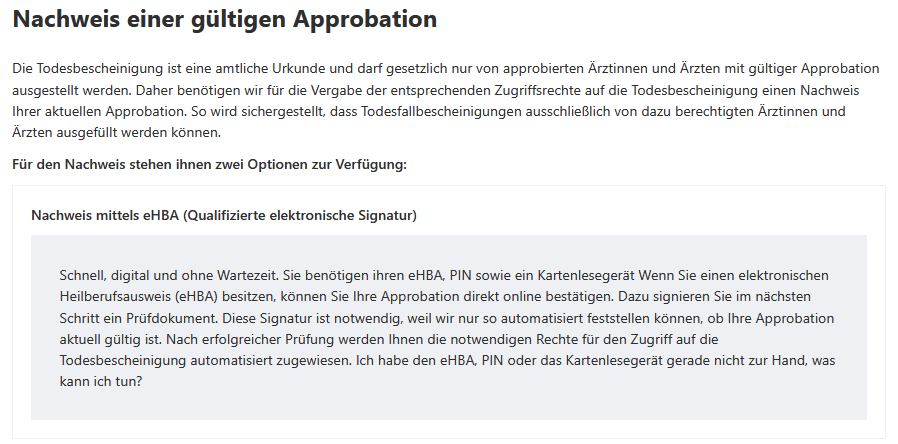
Die nachfolgende Seite nennt dem Benutzer die wichtigsten Schritte für den Nachweis einer gültigen Berechtigung zum Start des Onlinedienstes.
-
Die EFAST-Plattform stellt automatisch ein Dokument bereit, das während des Prozesses mit der Signaturkarte gezeichnet wird.
-
Es wird durch die EFAST-Plattform eine Software zum Download angeboten, mit der die qualifizierte elektronische Signatur durchgeführt werden kann.
-
Es wird ein Kartenlesegerät, eine Signaturkarte und die entsprechende PIN benötigt.
-
Mit Start des Signaturprozesses wird eine Datei heruntergeladen, mit deren Hilfe die Signatursoftware gestartet wird, das entsprechende Dokument geladen wird und die Signatur erfolgt.
-
Nach erfolgreicher Signatur des Dokumentes wird dieses mit der Signatur auf die EFAST-Platform hochgeladen und die Signatur geprüft.
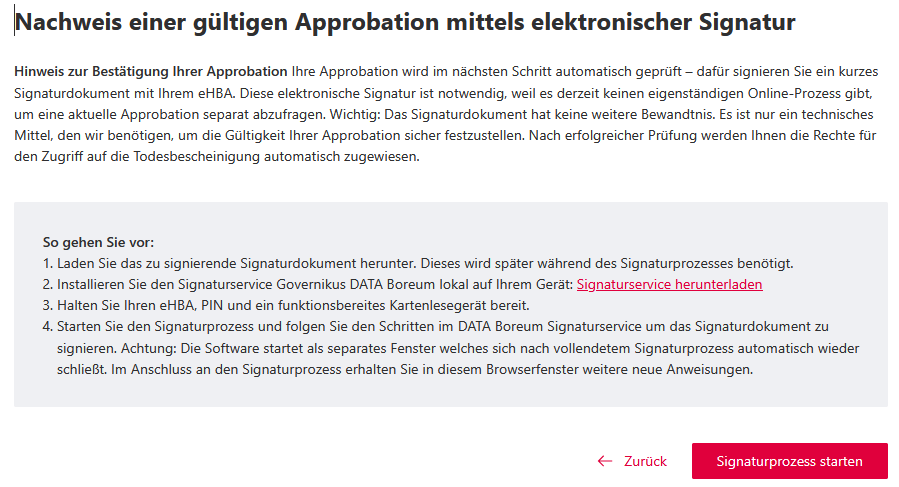
Mit dem Klick auf den Button Signaturprozess starten, wird die Signatursoftware gestartet.
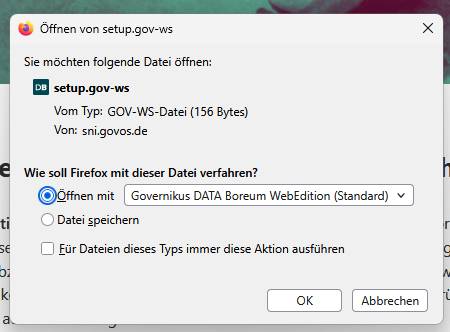
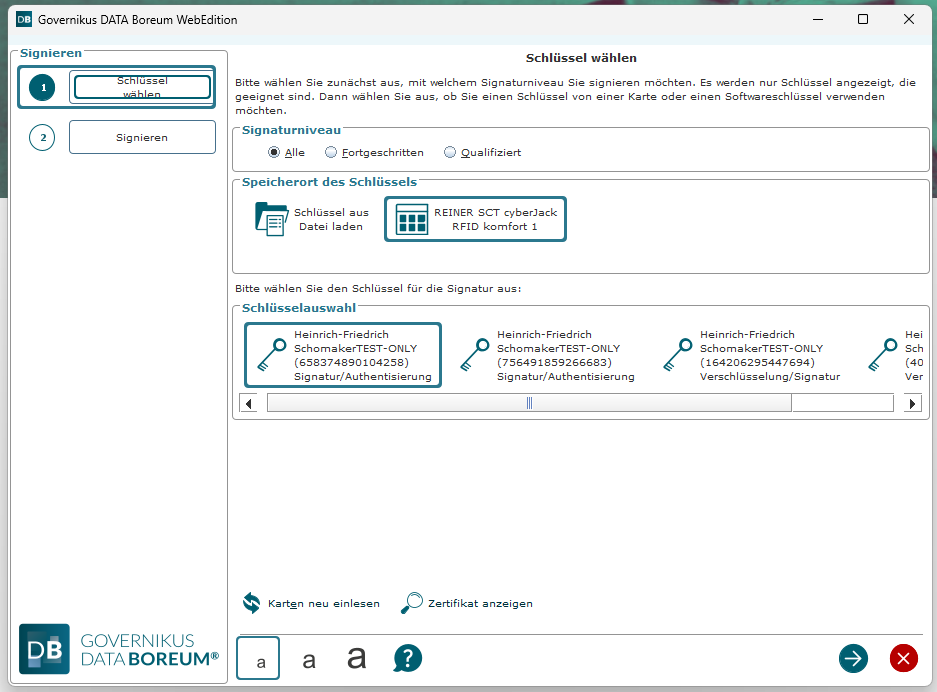
Nach dem Öffnen der Datei wird die Software zum Signieren des Dokumentes gestartet. Dies kann einige Zeit in Anspruch nehmen, es ist hier ein wenig Geduld gefragt. Nach dem Start öffnet sich der folgende Dialog, indem das Lesegerät (Reiner SCT) und die entsprechende Signaturkarte ausgewählt werden sollte, wenn ein eHBA genutzt wird. Alternativ kann in anderen Antragsstrecken die Nutzung von Zertifikatsdateien vorgesehen sein.
Mit dem Pfeil rechts unten setzt man den Signaturprozess fort.
In der Übersicht kann man sich vor der Signatur das entsprechende Formular, das Signiert wird noch einmal anzeigen lassen, bevor man mit einem Klick auf den Button Signieren am unteren Rand, den eigentlichen Signaturvorgang startet.
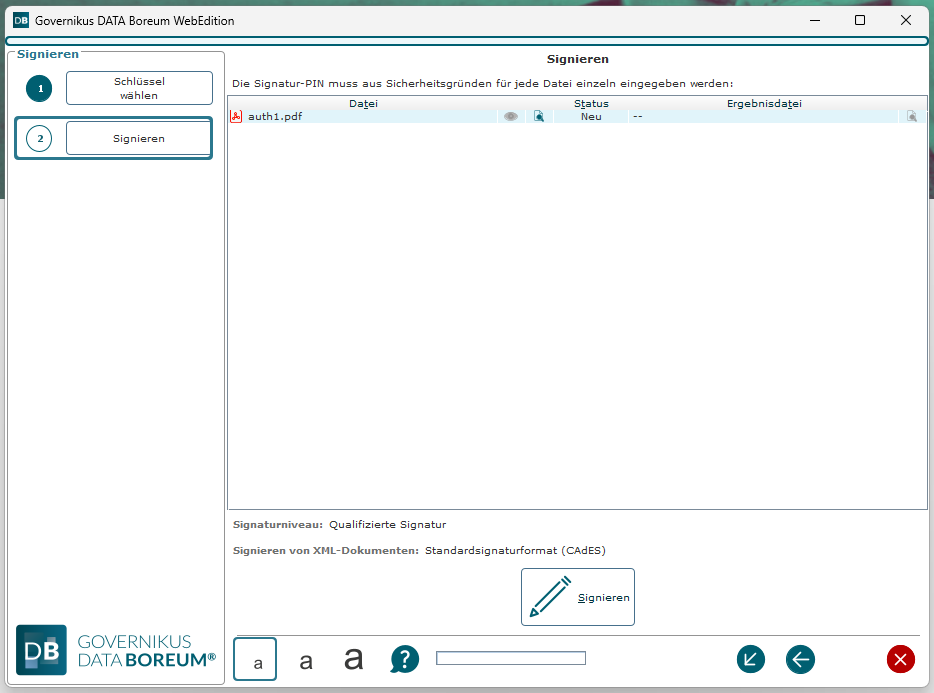
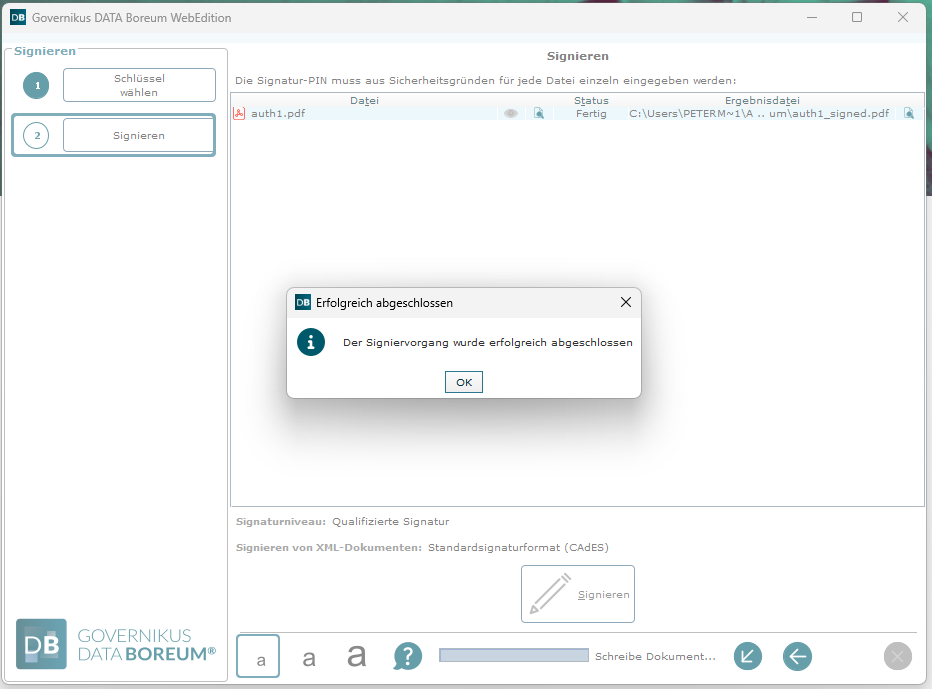
Nun erfolgt die Eingabe der PIN am Kartenleser und wenn diese zur Signaturkarte, dem eHBA, passt, wird die Signatur erzeugt und der Abschluss des Vorganges in einem Dialog angezeigt. Diese kann mit einem Klick auf OK geschlossen werden. Dadurch schließt sich die Signatursoftware.
Auf der EFAST-Plattform wird die erfolgreiche Signatur und Prüfung des Nachweises ebenfalls angezeigt. Mit einem Kick auf Weiter in den Antrag, kann nun der Onlinedienst gestartet werden
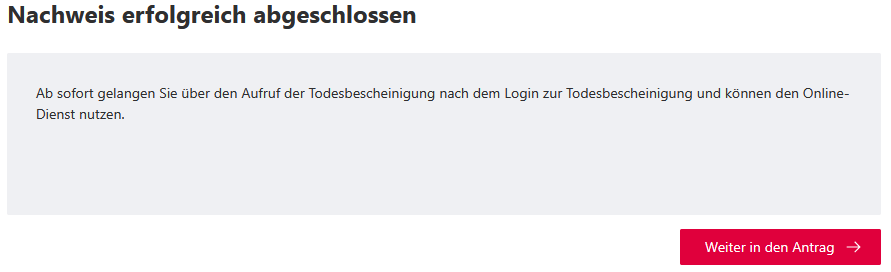
Dieser Prozess muss von den berechtigten Personen nur einmal durchlaufen werden. Beim nächsten Start des Onlinedienstes wird dieser Prozess zum Nachweis der Berechtigung übersprungen. Erst wenn die Gültigkeit der Signaturkarte abgelaufen ist, muss erneut der Nachweis erbracht werden, dass man berechtigt ist den Onlinedienst zu nutzen.
Durch die Signatur von Onlinediensten wird automatisch eine Verlängerung der Gültigkeit erkannt und in der Gruppenverwaltung protokolliert. Eine neue Signaturkarte mit neuem Gültigkeitszeitraum kann jederzeit genutzt werden.
Nachweis der Berechtigung mit Unterlagen
Neben dem Nachweis der Berechtigung mit einer Signaturkarte, gibt es für den Antragsteller die Möglichkeit seine Berechtigung den Antrag nutzen zu dürfen manuell zu beantragen.

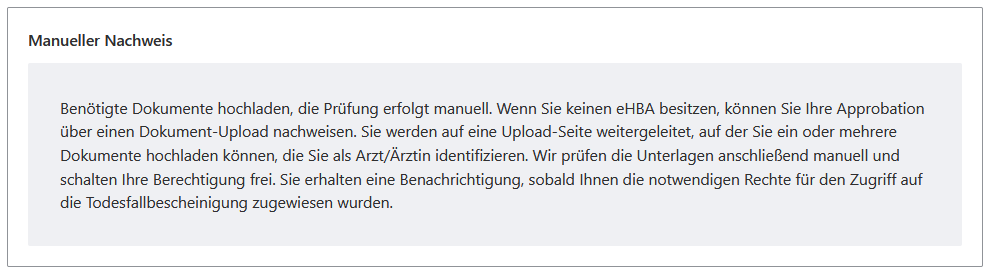
Nach der Anmeldung am System bekommt ein Benutzer, der noch nicht in die Gruppe der berechtigten Nutzer aufgenommen wurde, die Möglichkeit seine Anfrage zu begründen und mittels Anlagen zu belegen.
Hierzu kann im Textfeld eine Begründung mitgeteilt und eine Datei hochgeladen werden. Mit einem Klick auf Manuelle Prüfung starten kann der Nachweis der Berechtigung eingereicht werden.
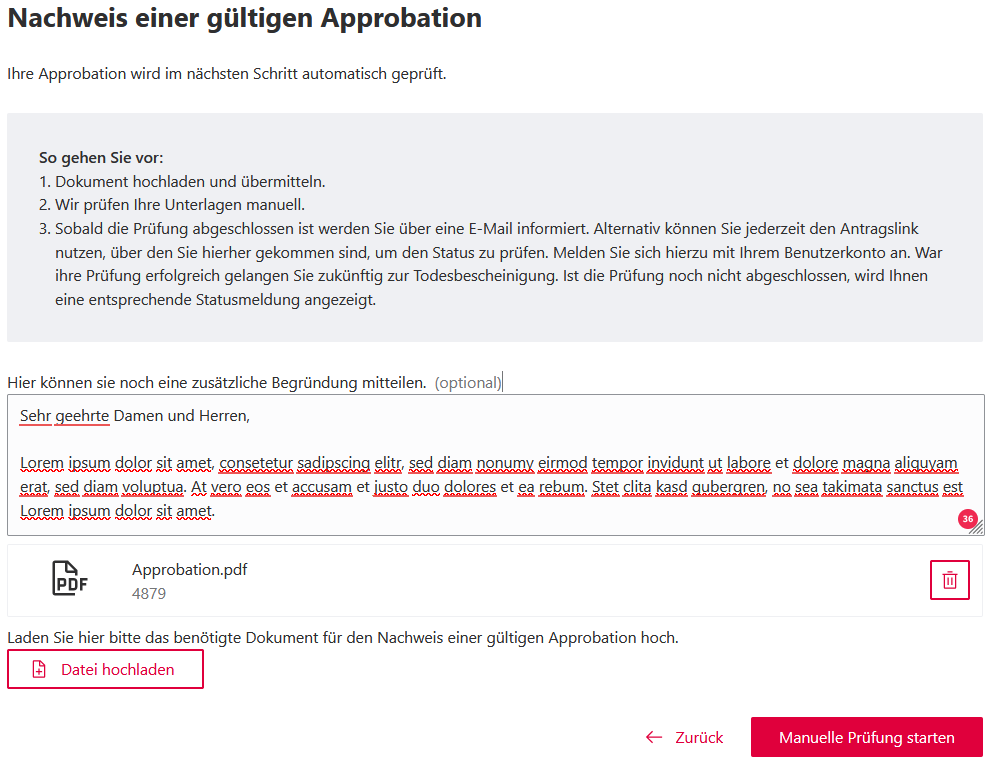
Anschließend informiert ein Text über die erfolgreiche Übermittlung seiner Anfrage. Der Nutzer wird darüber aufgeklärt, dass eine Benachrichtigung über die Annahme oder Ablehnung der Anfrage per E-Mail erfolgt und die manuelle Prüfung Zeit in Anspruch nehmen wird.
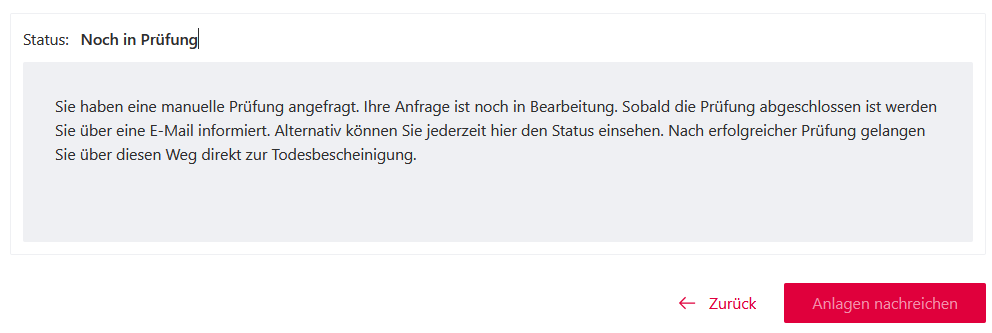
In den meisten Fällen wird die manuelle Prüfung Zeit in Anspruch nehemen. Wird der Antrag vor Abschluß der Validierung erneut gestartet, erfolg eine Hinweis auf die ausstehende Überprüfung. Nach Abschluß der Überprüung der Berechtigung, wird der Onlinedienst direkt gestartet.
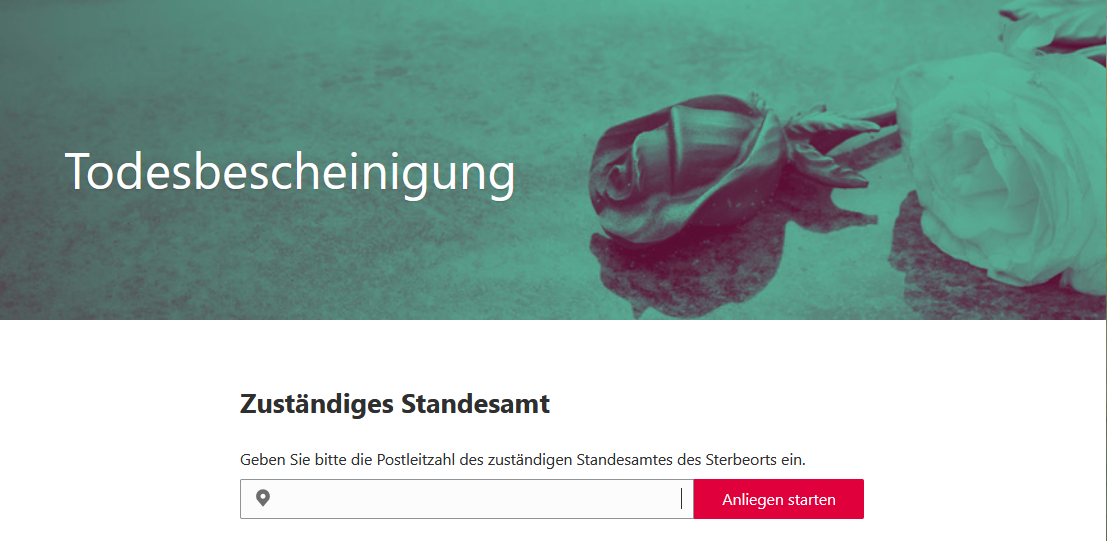
Sowohl nach erfolgter automatischer, als auch nach einer manuellen Berechtigung starten neue Anträge direkt mit dem ersten Dialog des Antrages.